电脑注册表损坏问题多?这些原因要知道,还有修复办法
<配资注册>电脑注册表损坏问题多?这些原因要知道,还有修复办法
普通的 用户可能永远不必访问 ,但各种应用程序和 服务却需要。如果注册表项变坏,您将遇到各种问题,例如更高的 cpu 使用率、随机系统崩溃、延长的启动和关闭时间以及低于标准的全局性能。不用说,注册表必须保持正常工作。
什么是 注册表?
注册表是一个系统范围的文件和设置存储库,用于存储有关 、用户首选项、应用程序、硬件以及构成您的个人计算机的许多其他重要组成部分的重要信息。
此数据存储在“键”和“值”(注册表的两个基本组件)中,并在需要时由 引用。
丢失、被感染、被错误更改或损坏的注册表项会以多种方式影响您的 PC,应完全避免。
什么会导致损坏的注册表项?
有许多因素会导致注册表项损坏。以下是一些常见的:
1. 病毒和恶意软件:也许是损坏注册表项的最常见原因,恶意软件的侵扰可以同时破坏多个键和值,并影响所有依赖它们的设置的功能。
2.碎片 化:随着时间的推移,注册表碎片化也会破坏某些项目,尤其是在安装软件或 更新软件和服务之后。
3. 注册表干预:通过注册表编辑器对注册表进行的不当更改最终也会破坏注册表项,尤其是在没有适当的知识或信息的情况下更改正在发生的事情。
4. 项目堆积: 随着时间的推移,您的注册表最终可能会出现大量损坏的、不必要的、完全空的或放错地方的项目。这不仅会损害其他功能性注册表项,还会阻塞您的系统并在内部损坏它。
如何修复 11 上损坏的注册表项(解释了 10 种方法)
如果您的系统速度变慢,启动/关闭的时间变长,偶尔崩溃,或者在每个角落都出现错误电脑注册表损坏问题多?这些原因要知道,还有修复办法,则您的注册表项可能已损坏。以下是修复它们的几种方法。
方法 1:运行系统文件检查器 (SFC) 扫描
本机系统文件检查器专为修复损坏的丢失系统文件而设计,包括注册表中的文件。以下是如何使用它:
按“开始”,键入 cmd,右键单击“命令提示符”,然后选择 “以管理员身份运行”。这将为您打开命令提示符工具。
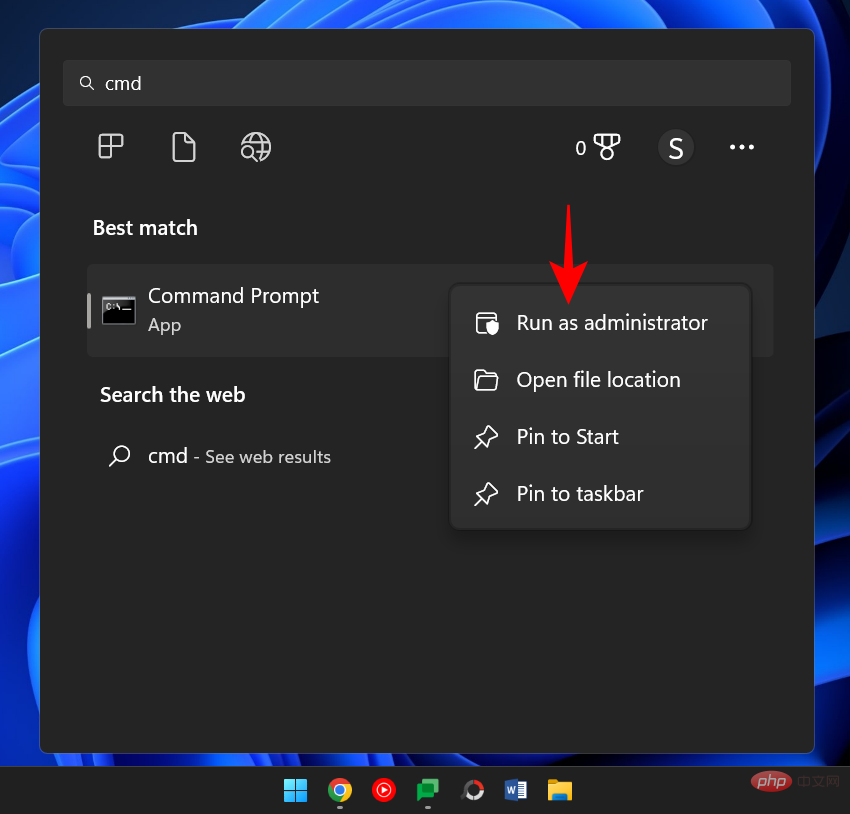
在这里,键入以下命令:
sfc /
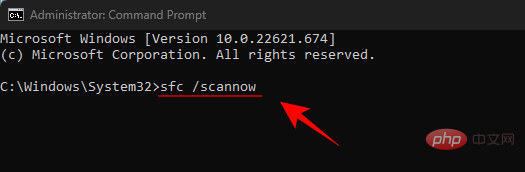
按回车。等待扫描完成。
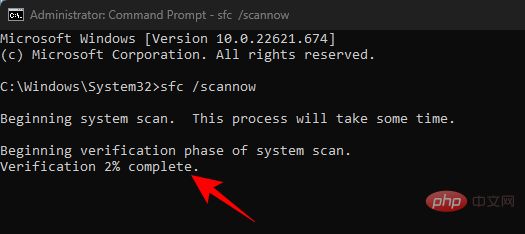
您应该收到一条消息,指出 资源保护找到了损坏的文件并成功修复了它们。
如果您收到的消息另有说明超级兔子修复注册表,请继续进行接下来的几个修复。
方法 2:运行 DISM 工具
修复损坏的项目时采用的第二种方法是使用部署映像和服务管理 (DISM) 工具来扫描问题。操作方法如下:
如前所示打开命令提示符。然后键入以下命令:
DISM / /-Image /
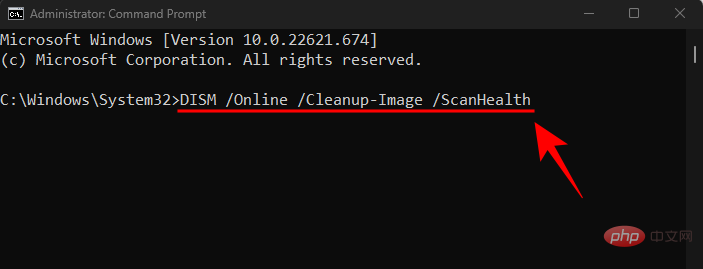
然后按回车。等待扫描完成。
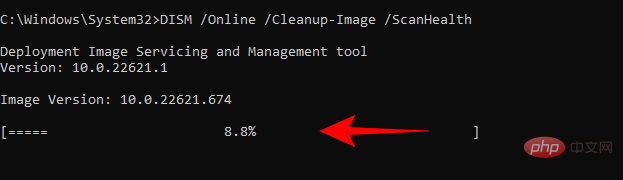
然后输入这个命令:
DISM / /-Image /
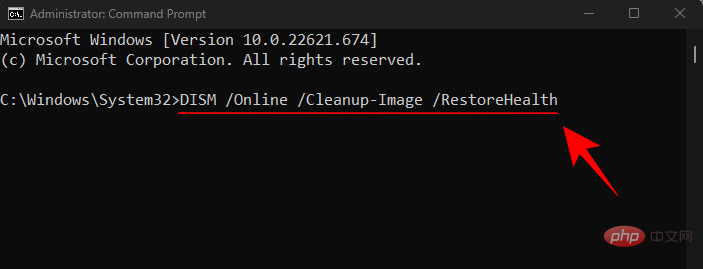
按回车。
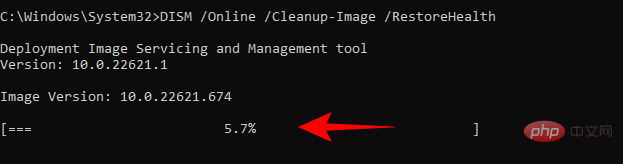
完成后电脑注册表损坏问题多?这些原因要知道,还有修复办法,重新启动 PC 并检查系统功能是否有所改善。
方法 3:运行磁盘清理工具
磁盘清理是一种本机工具,可以帮助清理系统文件和疏通注册表项。以下是如何使用它:
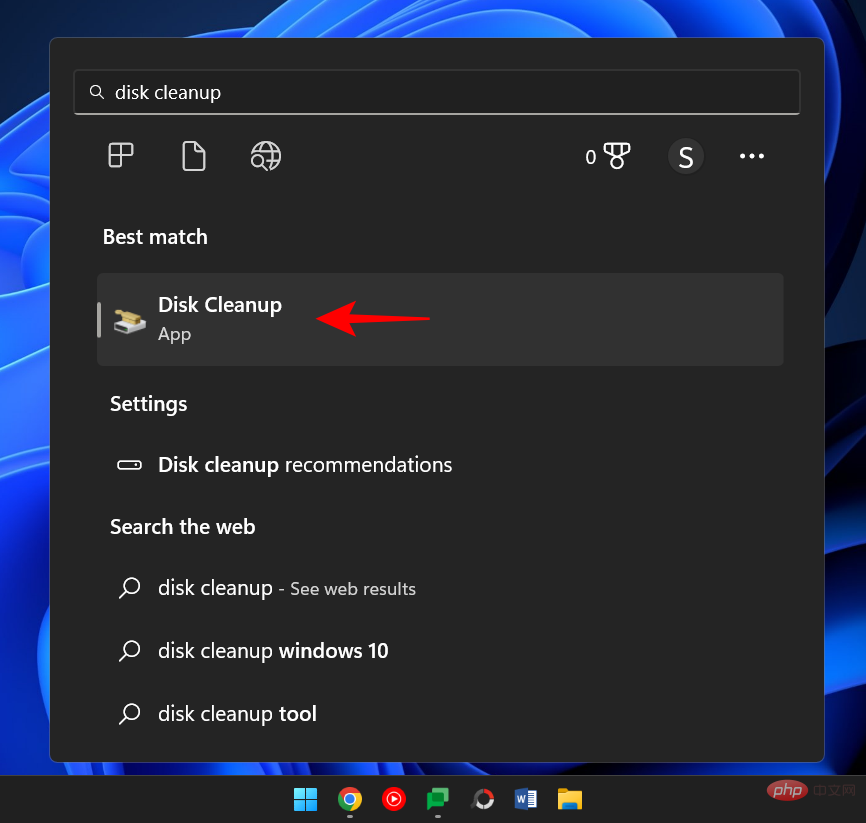
按开始,键入 磁盘清理,然后打开应用程序。
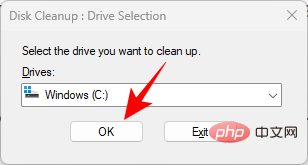
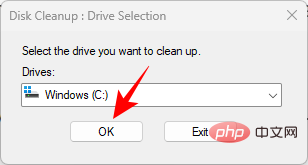
现在,选择驱动器“C:”(默认选择)并单击“确定” 。
在磁盘清理窗口中,您会发现一堆可以删除以节省空间的文件。但是我们要清理系统文件,所以选择左下角的 清理系统文件 。
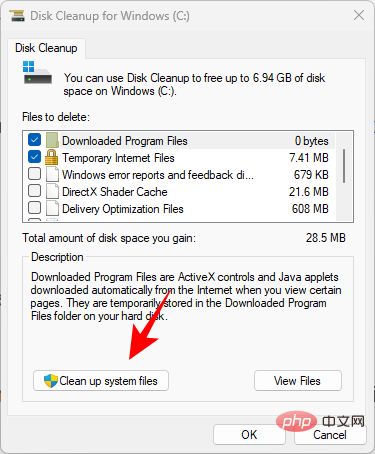
再次选择 C: 驱动器并单击OK。
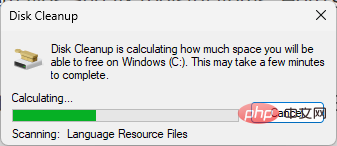
等待扫描完成。
您会在磁盘清理建议您清理的文件旁边看到勾号。单击“确定”进行确认。
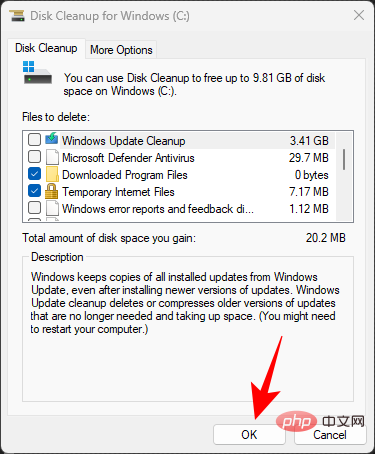
再次单击 删除文件。
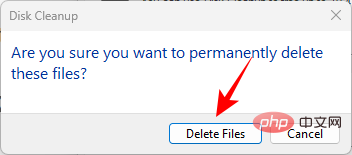
清理完成后重新启动计算机,并且应该有更少的注册表文件阻塞系统。
方法 4:运行启动修复
启动修复是 恢复环境中内置的另一个选项,可以帮助诊断和解决系统问题,包括损坏的注册表文件。访问方法如下:
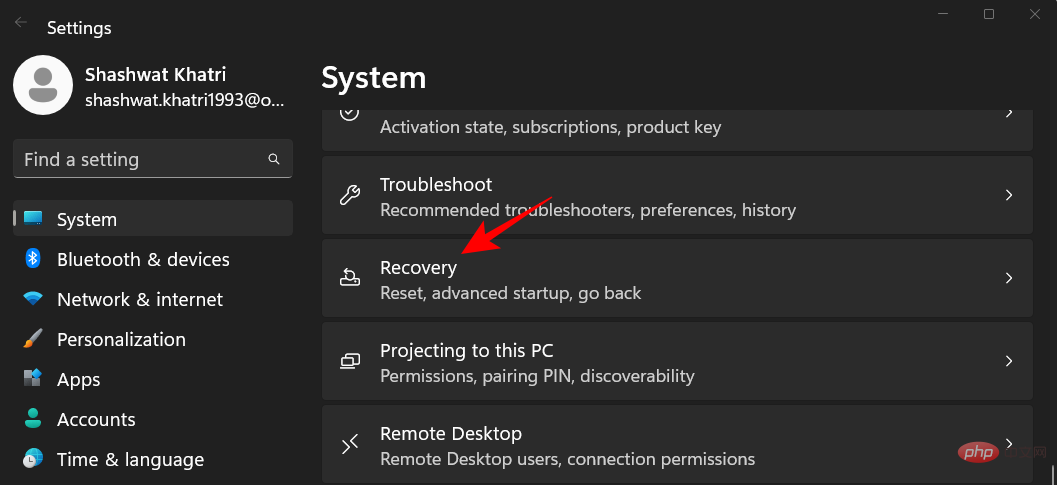
按快捷键组合Win+I打开“设置”应用。在左侧窗格中选择“系统”后,向下滚动并选择“ 恢复” 。
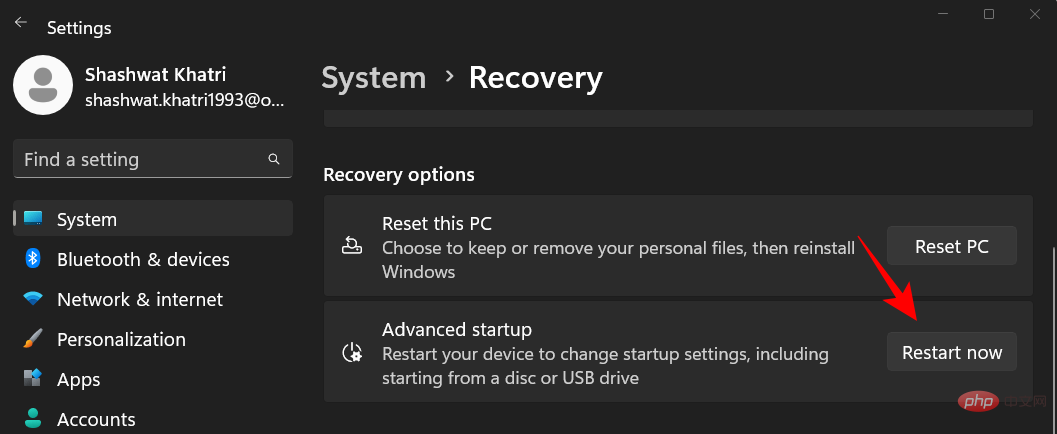
在高级启动旁边 ,单击 立即重新启动。
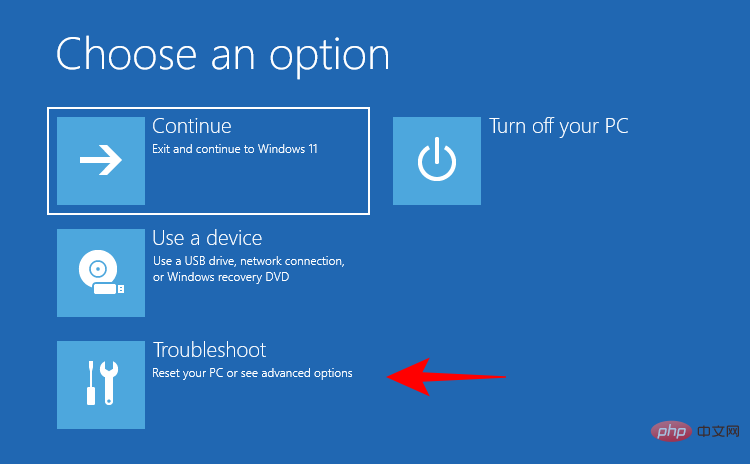
计算机现在将重新启动并引导至 恢复环境。单击 疑难解答开始。
单击 高级选项。
单击 启动修复。
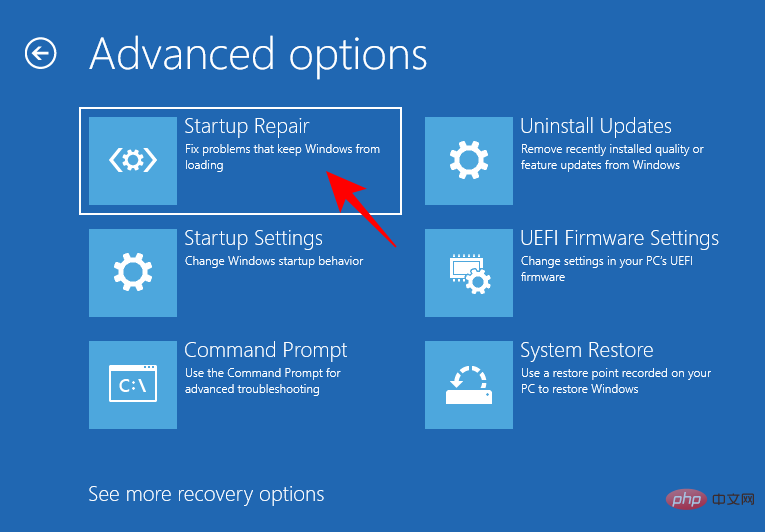
现在将运行启动修复、解决问题并应用解决方案。
方法 5:进行系统还原
如果损坏的注册表项正在影响您使用 的能力,您可能不得不求助于系统还原并将设置回滚到过去它们正常工作的某个点。操作方法如下:
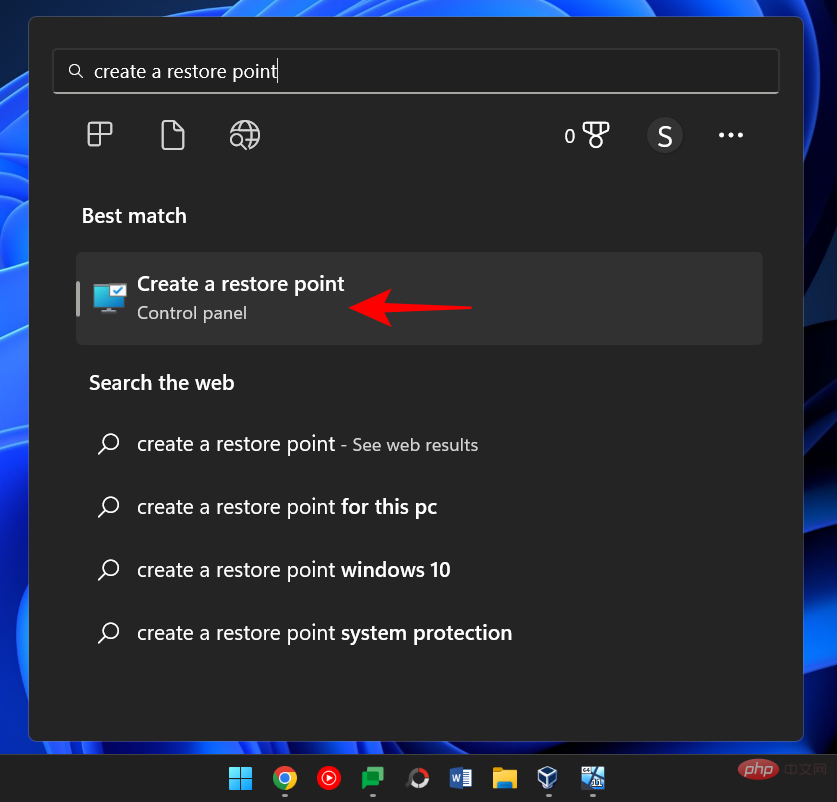
按“开始”,键入“创建还原点”,然后单击“创建还原点” 。
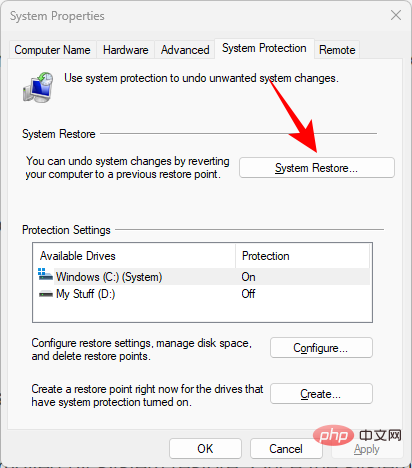
单击 系统 还原。
现在, 选择 选项,单击 Next。
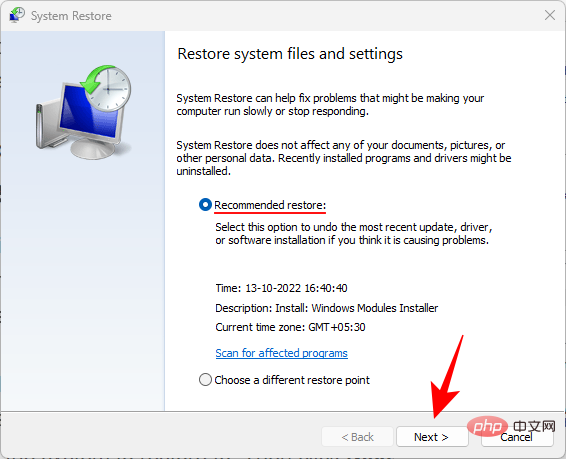
否则,如果您想选择不同的还原点,请选择 选择不同的还原点 ,然后单击 下一步。
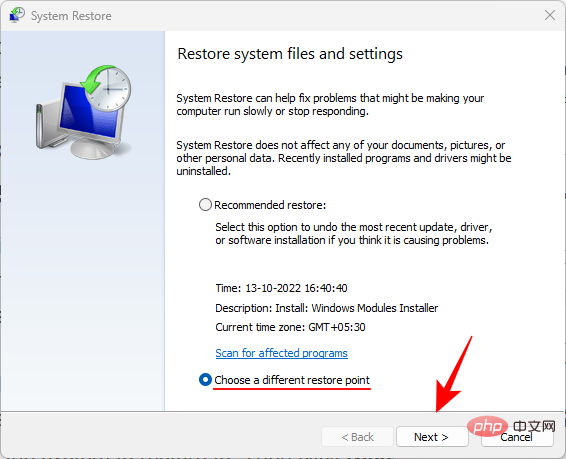
选中显示更多还原点旁边的框。
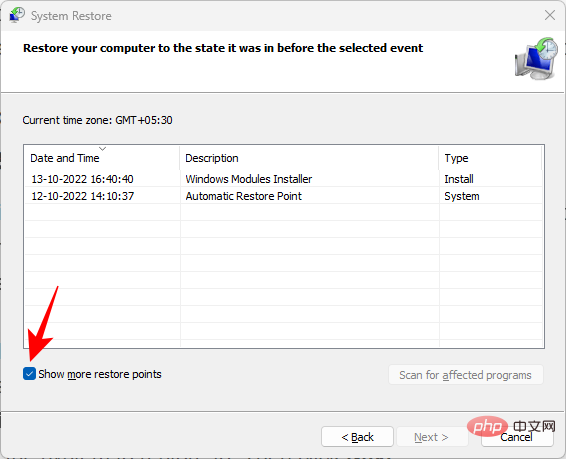
现在选择您希望系统恢复的事件。然后单击“下一步”。
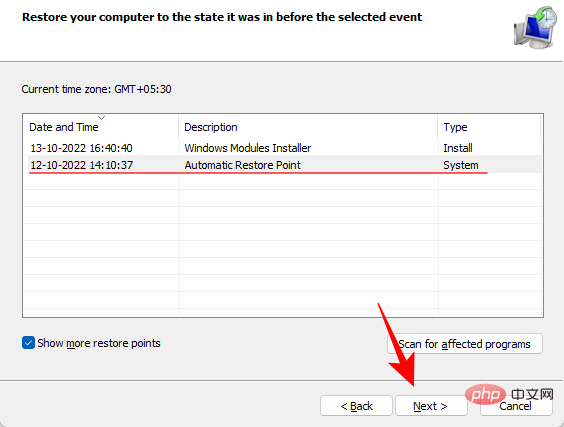
(注意:您可以点击“Scan for ”来查看系统还原将删除的软件。一旦系统还原,您将不得不重新安装这些软件。)
最后,点击 完成 开始系统还原。
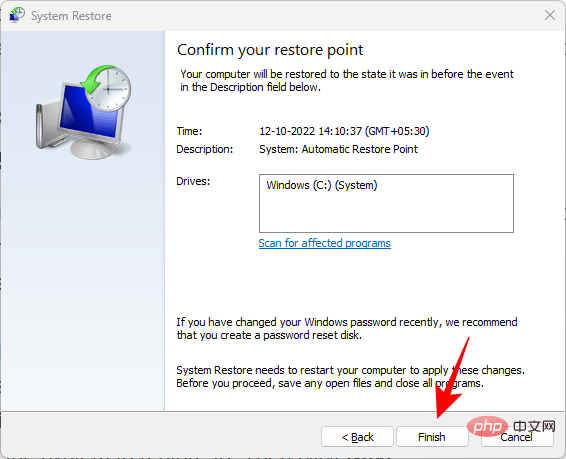
在此日期或事件之后可能引入的任何损坏的项目将从注册表中删除。
方法六:使用第三方应用程序()
、 和 Wise 等注册表清理工具在过去受到了很多批评,尤其是来自 的批评,微软表示它不支持使用注册表清理实用程序。但是,如果本机工具不起作用,只要您小心,在大多数情况下都可以依赖这些工具。
由于不当删除或更改注册表文件的可能性很高,建议您在开始之前手动备份注册表。但由于这些第三方注册表清理器中的大多数已经提示您执行相同的操作,因此我们可以继续关注应用程序本身。对于我们的示例,我们使用的是 ,但大多数此类应用程序的选项或多或少是相同的。
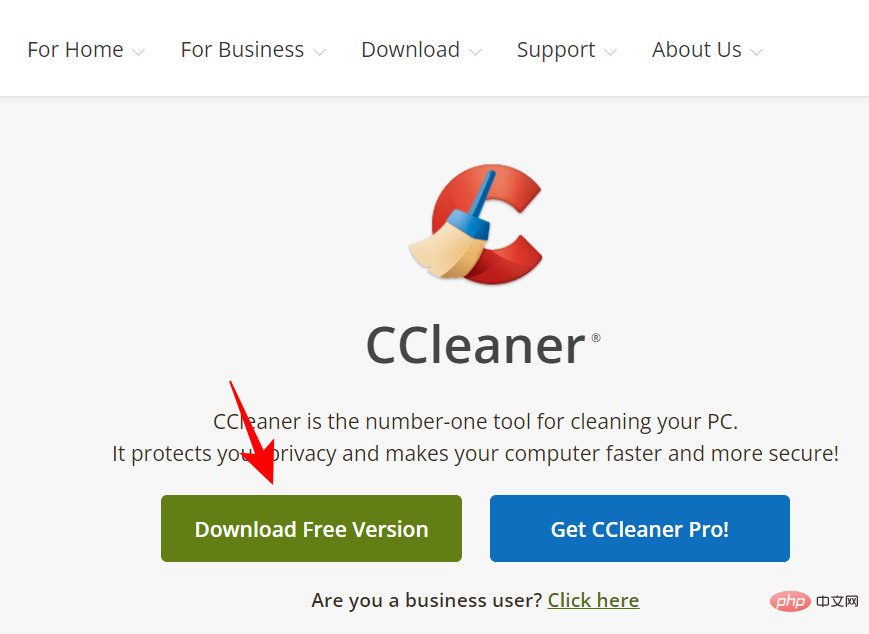
下载:
转到上面的链接并单击“ 下载” 。
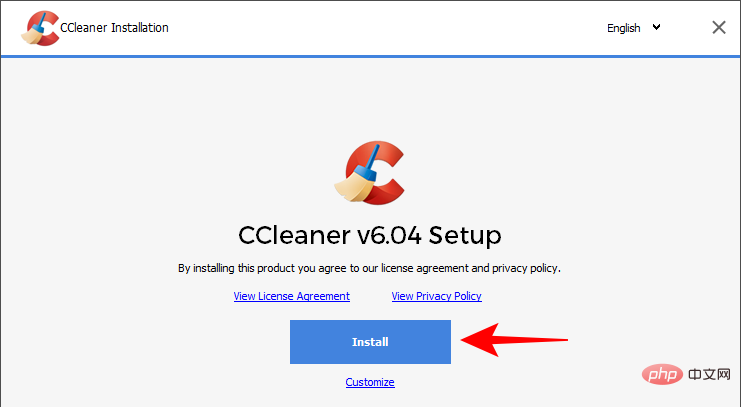
按照屏幕上的提示安装 。
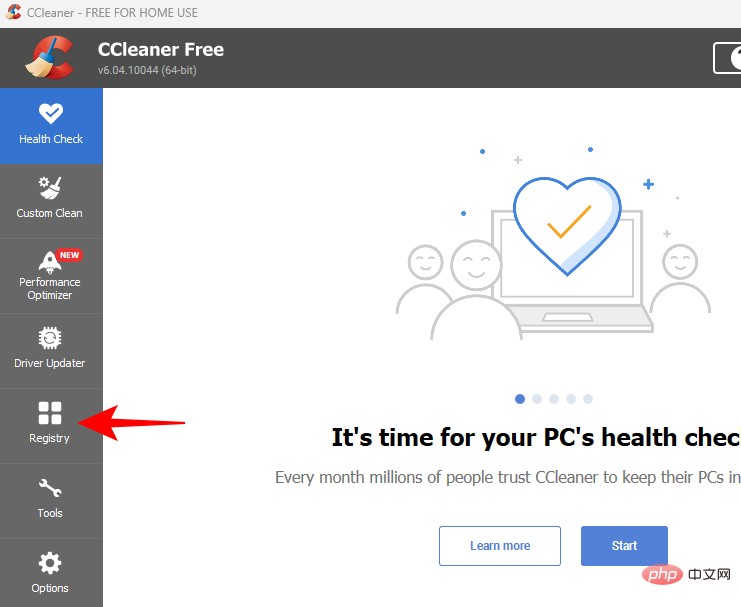
然后打开应用程序并转到“注册表 ”选项卡。
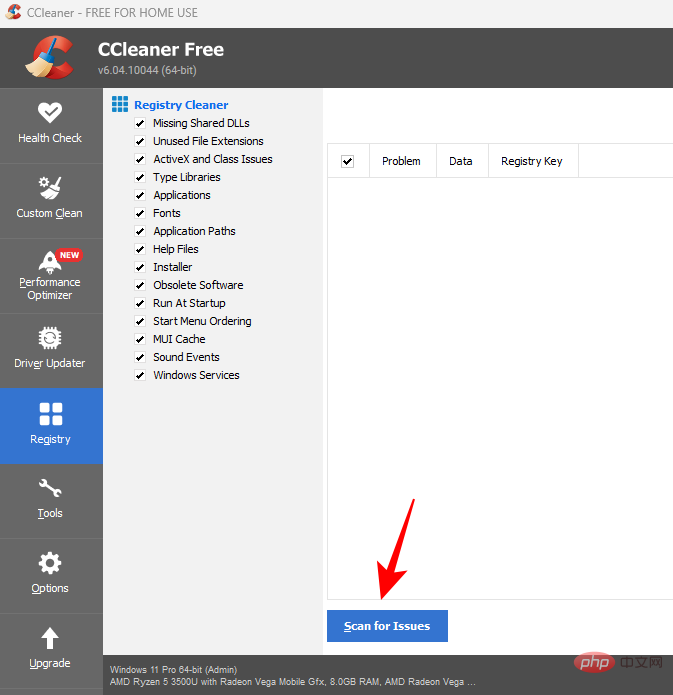
然后选择您要扫描的项目(最好将它们全部选中)并单击Scan for 。
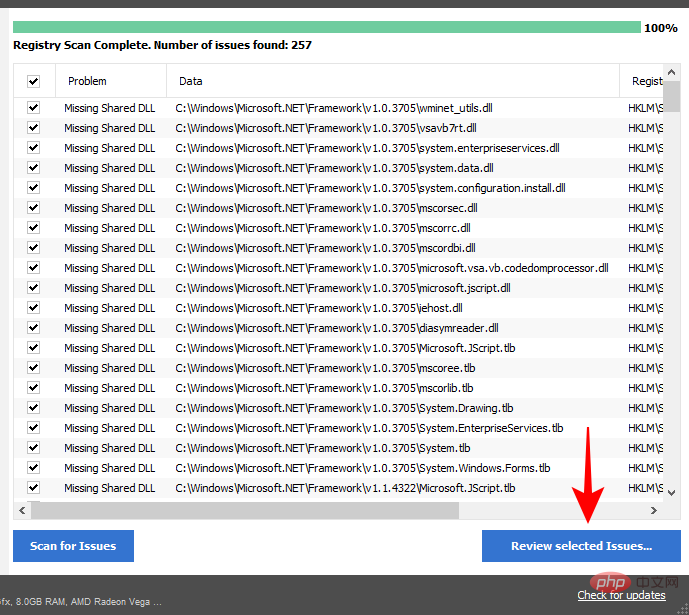
等待扫描完成,然后单击 。
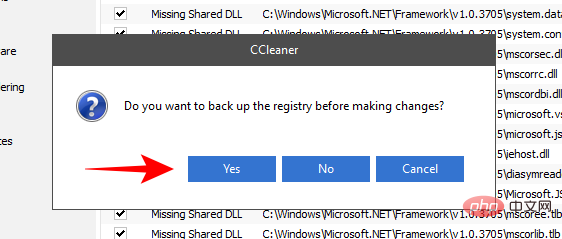
在进行任何更改之前,会提示您进行注册表备份。干净是的。
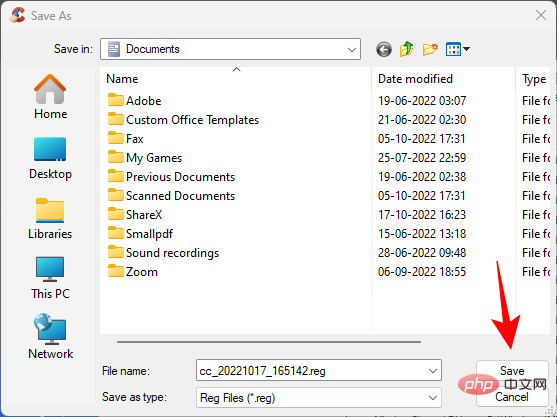
选择一个位置来保存注册表备份超级兔子修复注册表,然后单击“保存” 。
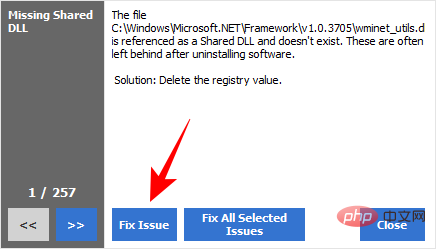
对于每个注册表问题,您都会看到一个弹出窗口,让您可以提前查看。要解决此问题,请单击“修复问题”。
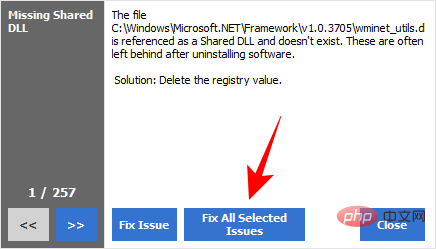
要一次解决所有问题,请单击“修复所有选定的问题”。
问题解决后,重新启动您的电脑。
方法 7:还原注册表备份
如果您有注册表备份,您可以随时使用它恢复注册表设置。但此方法仅在您已经有注册表备份的情况下才有效。要了解有关创建注册表备份的更多信息,请查看本文的最后几节。
以下是使用注册表备份恢复系统的方法:
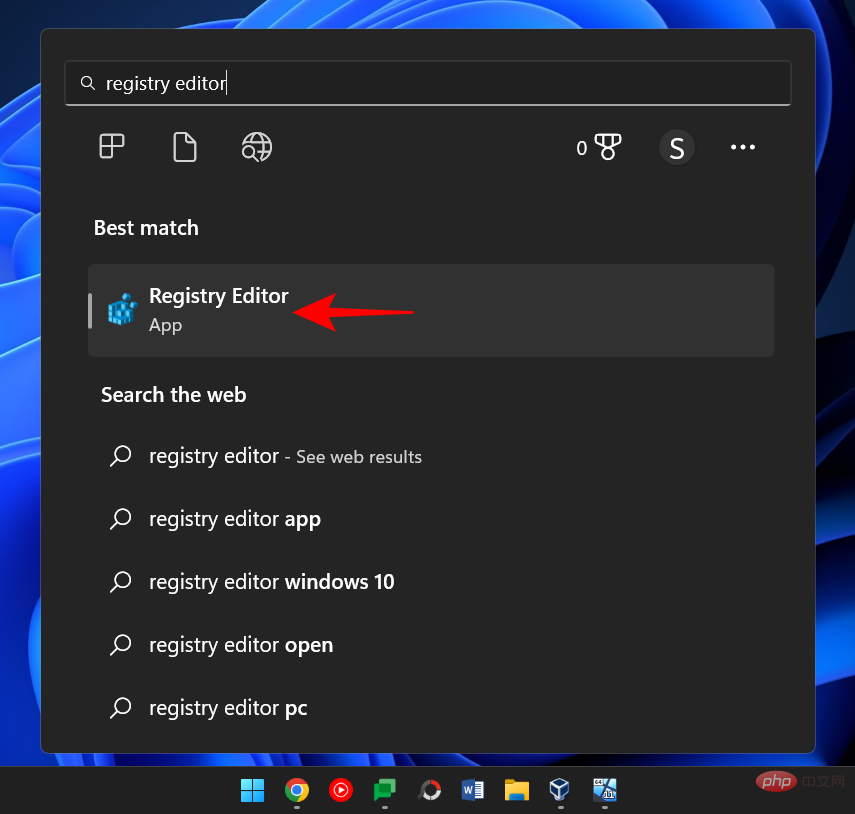
按 “开始”,键入“注册表编辑器”并打开它。
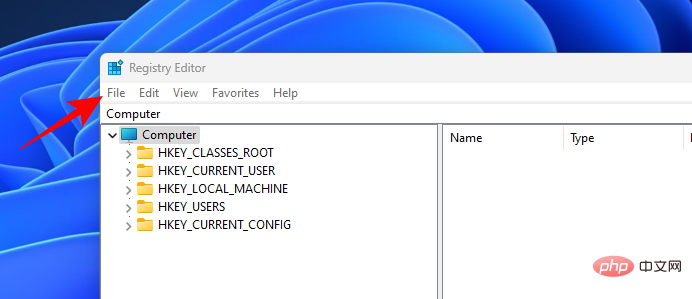
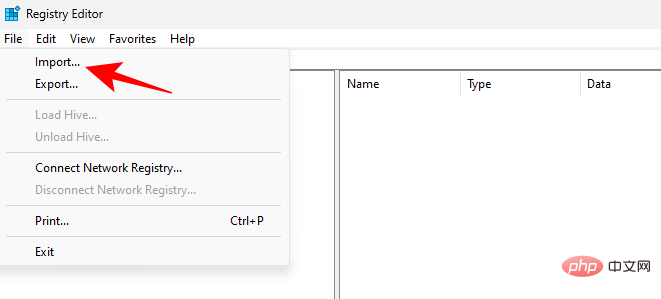
单击文件。
选择 导入。
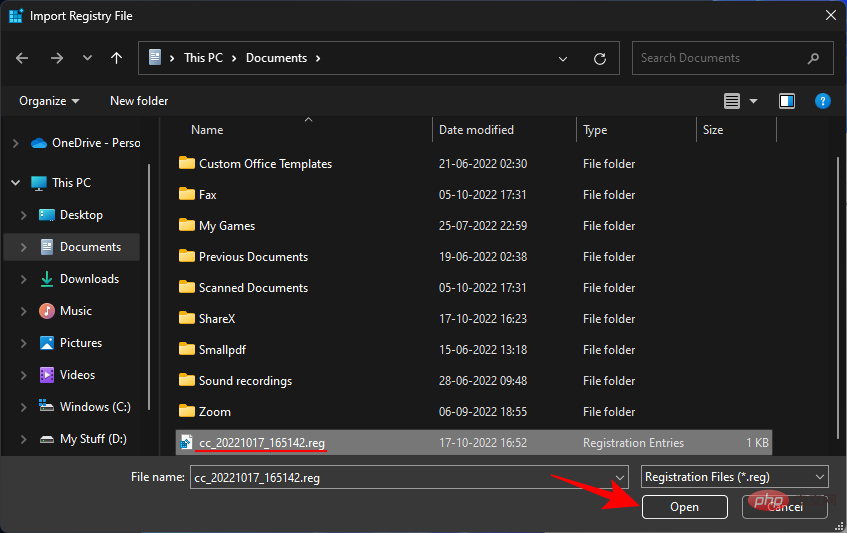
浏览注册表备份文件(以 .reg 结尾的文件),选择它,然后单击打开。
等待注册表恢复。
方法 8:重置您的电脑
如果上述解决方案不起作用,则可能是注册表项长期存在问题且无法轻松修复。在这种情况下,它有助于重置您的 PC并将 恢复为默认设置。操作方法如下:
按开始,然后单击电源按钮。
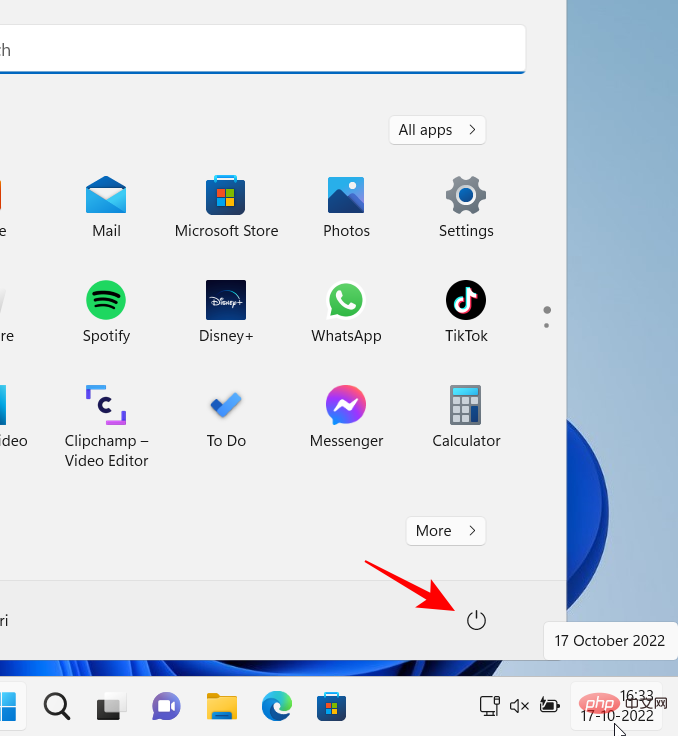
然后在按住Shift 键的同时,点击 。
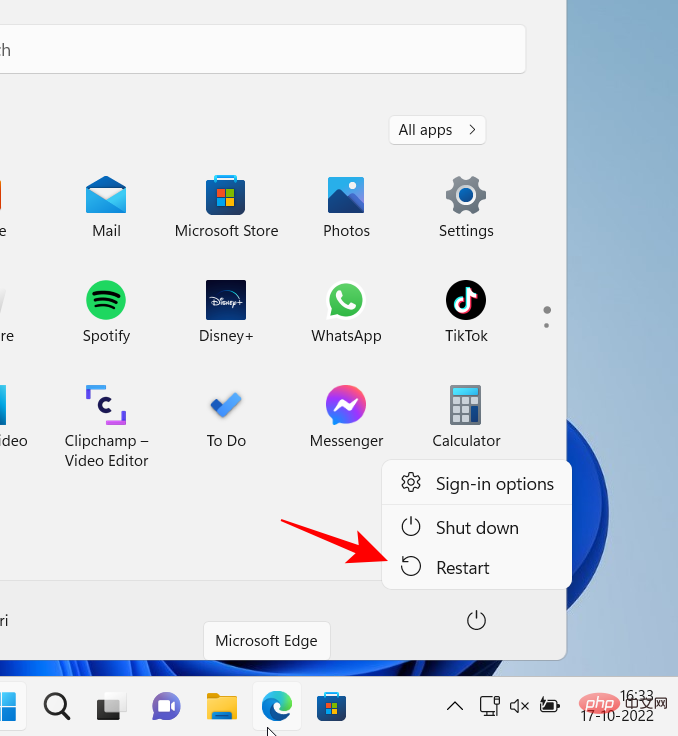
这将引导您进入 恢复环境。从这里,选择疑难解答。
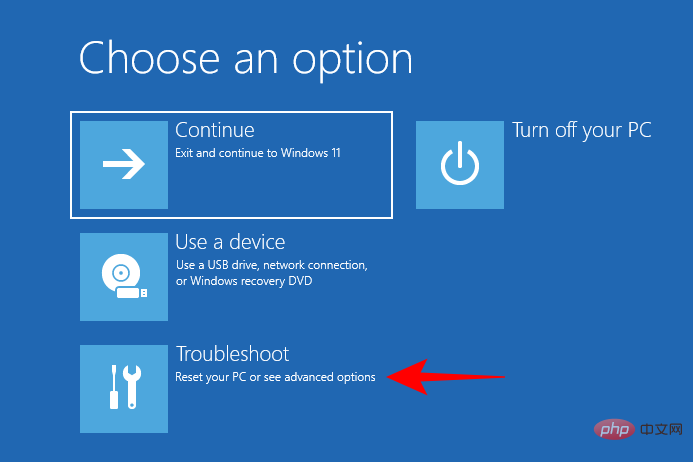
然后点击 重置这台电脑。
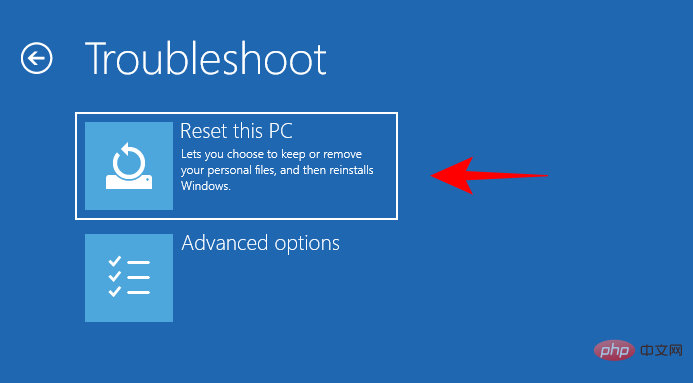
选择保留您的文件或删除所有内容。
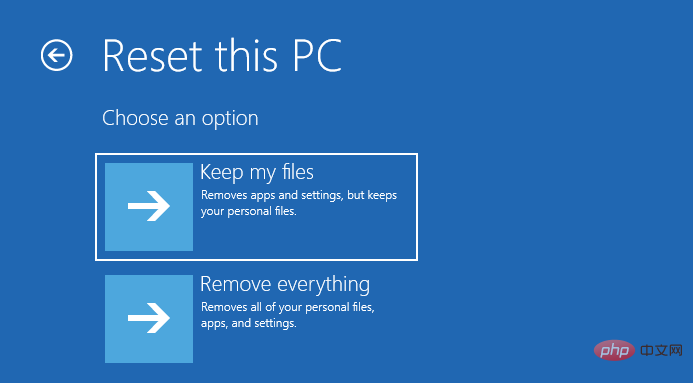
然后按照屏幕上的提示继续重置电脑。
方法 9:重新安装
当所有其他方法都失败时,重新安装可能会让人感觉失败。但是重新安装将为您提供一个干净的 副本,让您重新开始并更好地管理注册表项。您将需要一个可引导的 USB才能工作。
插入 USB 并在 恢复环境中重新启动系统(如前一种方法所示)。选择 疑难解答。

AI Word
一款强大的 AI 智能内容创作平台,致力于帮助用户高效生成高质量、原创且符合 SEO 规范的各类文章。
226
本文 配资注册 原创,转载保留链接!网址:http://www.yao-cn.com/html/1518.html
本文由[配资注册机构名称]原创撰写,著作权归[配资注册机构名称]所有。未经书面授权,任何单位或个人不得以任何形式复制、转载、摘编、修改、传播本文全部或部分内容。

2026年更新 中国量化对冲基金公司排名一览 助您选靠谱私募

开人力资源中介加盟要花多少钱?加盟费明细与条件一览

开人力资源中介到底要多少钱?29万、16万还是10万?
统计学销售额总指数公式怎么算?物流专业期末考点速看

2026年靠谱的P2P理财公司排名,新手必看避坑指南
销售额总指数公式怎么用?一学就会的统计口诀
2015年4季度银行理财能力综合排名,你想知道的都在这

邻里因停车起争执互殴被拘!警方提示打架成本有多高(附图片)

情侣为200元加油费互殴被罚!警方提醒:打架成本高,动手前看这张图

打架成本有多高?警方提示:别因一时冲动,换来拘留和后悔

人力投资收益是现金为王,五年周期里存钱才是真保值

支付宝信用分576能干嘛?教你用蚂蚁积分换提现额度