计算机无法访问提示没权限?这几招帮你解决网络资源问题
<配资注册>计算机无法访问提示没权限?这几招帮你解决网络资源问题
如果出现“xxx计算机无法访问,您可能没有权限使用网络资源。请与这台服务器的管理员联系以查明您是否有访问权限”的报错,这可能是计算机的安全设置被改动过了,导致目标计算机无法被访问。可以采取以下步骤解决:
1. 取消简单文件共享。
打开“我的电脑”,在菜单上选择“工具”->“文件夹选项”->“查看”,清除“使用简单文件共享(推荐)”的选择。
2. 启用guest账户。
右键点击“我的电脑”,选择“管理”mshome无法访问 您可能没有权限使用网络资源,选择“本地用户和组”->“用户”,右键点击Guest用户,选“属性”,清除“帐户已停用”的选择。
3. 在组策略中设置,安全策略。
开始--运行--.msc--计算机配置--设置--安全设置--本地策略--“用户权力指派”,双击右边的“从网络访问此计算机”,保证其中有,双击左边的“拒绝从网络访问此计算机”计算机无法访问提示没权限?这几招帮你解决网络资源问题,保证其是空的。
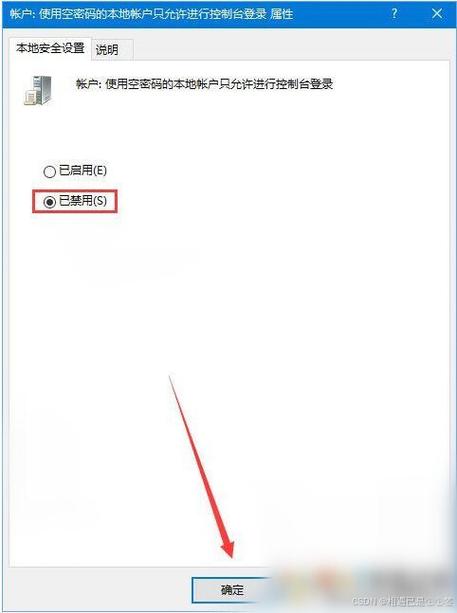
4. 选择左边的“本地策略”->“安全选项”,
a.确认右边的“网络访问:本地帐户的共享与安全模式”为“经典”;
b.确认右边的“网络客户:为通讯启用数字签名(总是)”为“已停用”;
c.确认右边的“网络客户:为通讯启用数字签名(如果服务器允许)”为“已启用”;
d.确认右边的“网络服务器:为通讯启用数字签名(总是)”为“已停用”;
e.确认右边的“网络服务器:为通讯启用数字签名(如果服务器允许)”为“已启用”。
5.正确配置网络防火墙
1>很多机器安装了网络防火墙,它的设置不当,同样导致用户无法访问本机的共享资源,这时就要开放本机共享资源所需的端口。笔者以天网防火墙为例,在“自定义IP规则”窗口中选中“允许局域网的机器使用我的共享资源”规则,最后点击“保存”按钮,这样就开放了端口 。
2>关闭自带防火墙。
6.合理设置用户访问权限
网络中很多机器使用 NTFS文件系统,它的ACL功能(访问控制列表)可以对用户的访问权限进行控制,用户要访问这些机器的共享资源,必须赋予相应的权限才行。如使用Guest账号访问该机器的CPCW共享文件夹,右键点击该共享目录,选择“属性”计算机无法访问提示没权限?这几招帮你解决网络资源问题,切换到“安全”标签页,然后将Guest账号添加到用户列表中,接着指定Guest的访问权限,至少要赋予“读取”和“列出文件夹目录”权限。如果想让多个用户账号能访问该共享目录,只需要添加账号,然后赋予“读取”和“列出文件夹?..
7、网络协议配置问题,
A、网络协议的安装和设置
1.在WinXP中安装协议
对的,你没有看错,就是要在WinXP中安装协议。微软在WinXP中只支持TCP/IP协议和 IPX/SPX/兼容协议,正式宣布不再支持协议。但是在建立小型局域网的实际使用中,使用微软支持的两种协议并不尽如人意。比如,在解决网上邻居慢问题的过程中,笔者采用了诸多方法后网上邻居的速度虽然好一点,但还是慢如蜗牛;另外,在设置多块网卡的协议、客户和服务绑定时,这两种协议还存在BUGmshome无法访问 您可能没有权限使用网络资源,多块网卡必须同时绑定所有的协议(除 )、客户和服务,即使你取消某些绑定重启后系统又会自动加上,这显然不能很好地满足网络建设中的实际需要。而当笔者在WinXP中安装好协议后,以上两个问题都得到圆满的解决。
在WinXP安装光盘的“\\\\MSFT\\NET\\”目录下有3个文件,其中“.TXT”是安装说明,另外两个是安装协议所需的文件。安装的具体步骤如下:
复制“NBF.SYS”到“%%\\\\\\”目录;
复制“.INF”到“%%\\INF\\”目录;
在网络连接属性中单击“安装”按钮来安装协议。
注:%%是WinXP的安装目录,比如笔者的WinXP安装在F:\\目录下,就应该用F:\\来替换%%。
2.在WinXP中设置好其它网络协议
建议,如果你的局域网不用上便只需要安装协议就行了。在小型局域网(拥有200台左右电脑的网络)中是占用内存最少、速度最快的一种协议, IPX/SPX/兼容协议则应当删除掉。
本文 配资注册 原创,转载保留链接!网址:http://www.yao-cn.com/html/1691.html
本文由[配资注册机构名称]原创撰写,著作权归[配资注册机构名称]所有。未经书面授权,任何单位或个人不得以任何形式复制、转载、摘编、修改、传播本文全部或部分内容。

2026年更新 中国量化对冲基金公司排名一览 助您选靠谱私募

开人力资源中介加盟要花多少钱?加盟费明细与条件一览

开人力资源中介到底要多少钱?29万、16万还是10万?
统计学销售额总指数公式怎么算?物流专业期末考点速看

2026年靠谱的P2P理财公司排名,新手必看避坑指南
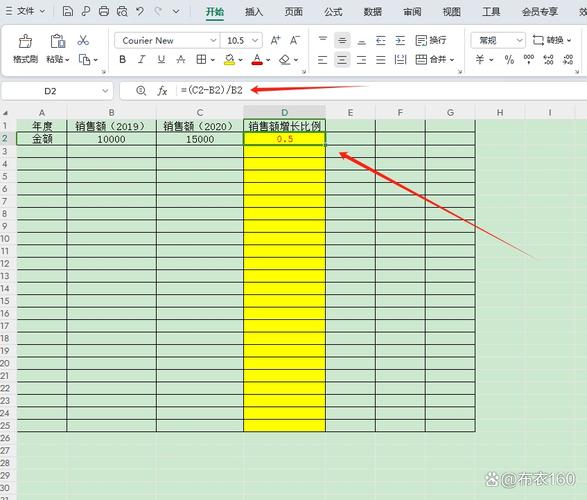
销售额总指数公式怎么用?一学就会的统计口诀
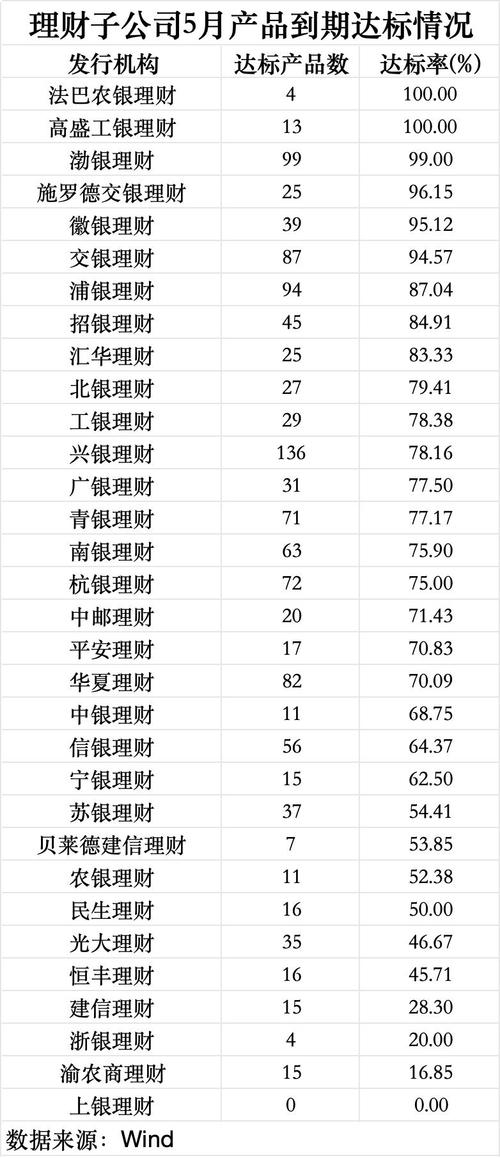
2015年4季度银行理财能力综合排名,你想知道的都在这

邻里因停车起争执互殴被拘!警方提示打架成本有多高(附图片)
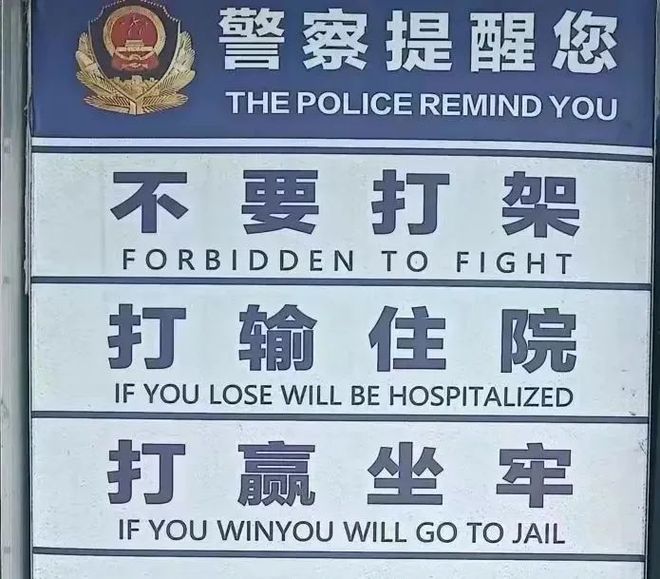
情侣为200元加油费互殴被罚!警方提醒:打架成本高,动手前看这张图

打架成本有多高?警方提示:别因一时冲动,换来拘留和后悔

人力投资收益是现金为王,五年周期里存钱才是真保值

支付宝信用分576能干嘛?教你用蚂蚁积分换提现额度