解决电脑文件共享提示 无网络资源访问权限 的3大方法
<配资注册>解决电脑文件共享提示 无网络资源访问权限 的3大方法
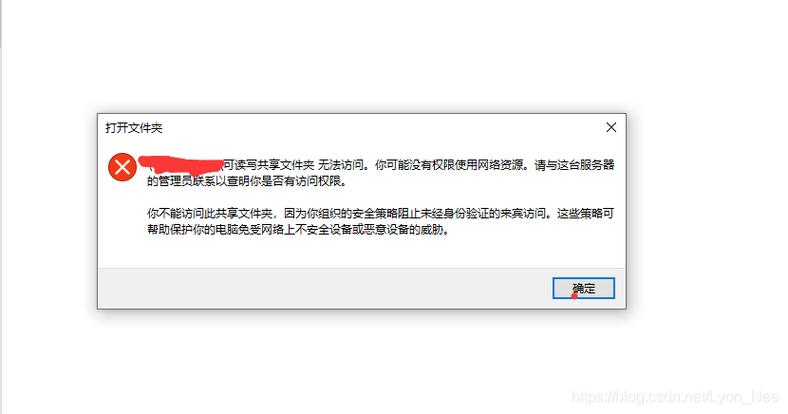
最近有位朋友在使用电脑的时候,想要进行文件共享,但是却出现了错误,电脑提示“无法访问 你可能没有权限使用网络资源”,不知道如何解决。其实,这个网络资源权限的问题还是很好解决的。下面就来看看无法访问 您可能没有权限使用网络资源的3大解决方法吧!

教你解决无法访问 您可能没有权限使用网络资源的3大方法!方法一:
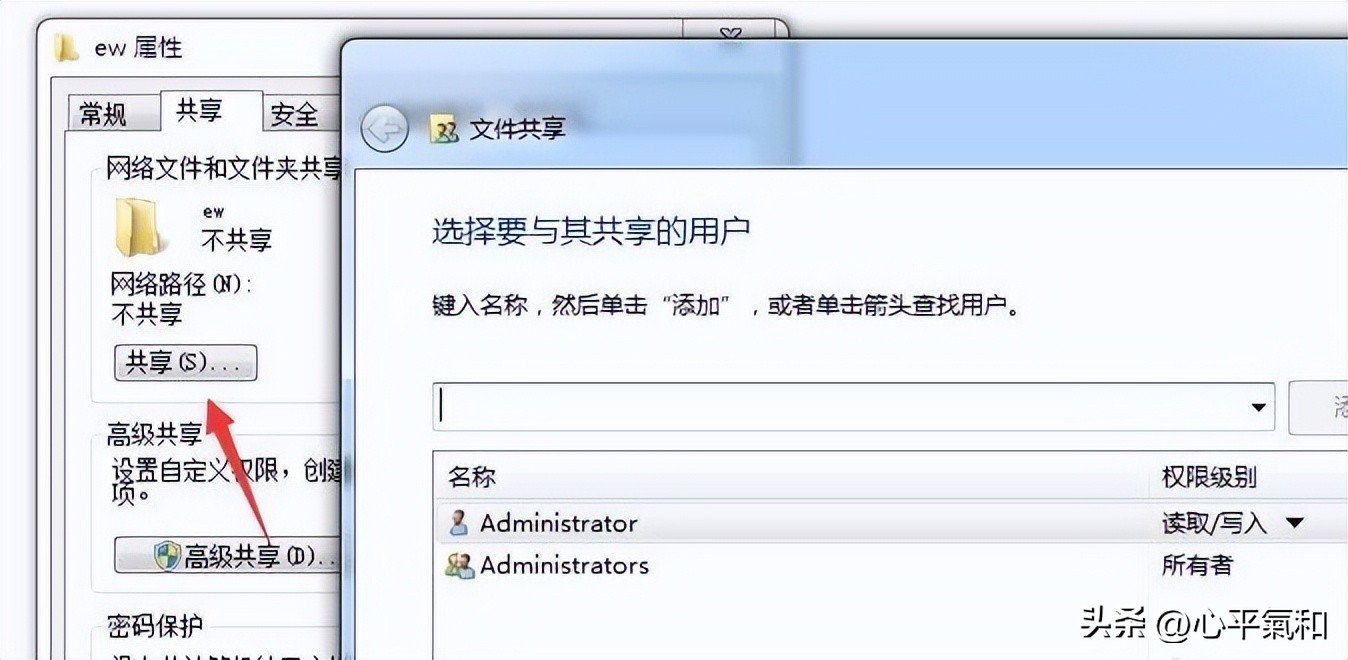
1、 右击共享文件夹,打开属性中的“共享”选项卡
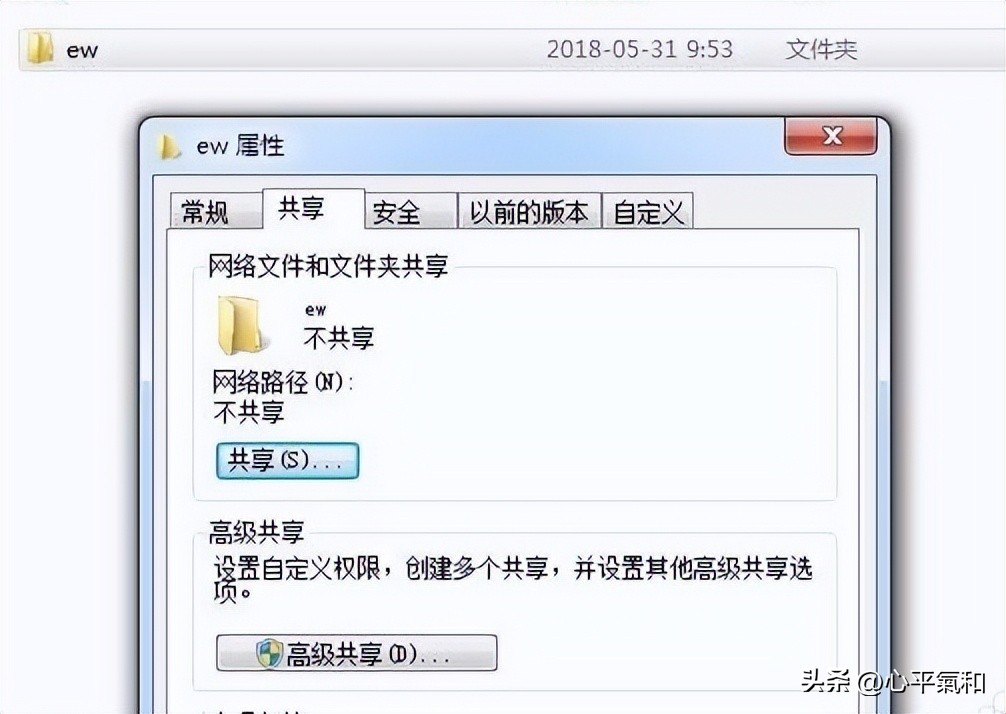
2、 点击共享按钮,打开共享用户选择窗口,检查guest用户是不是添加在里面
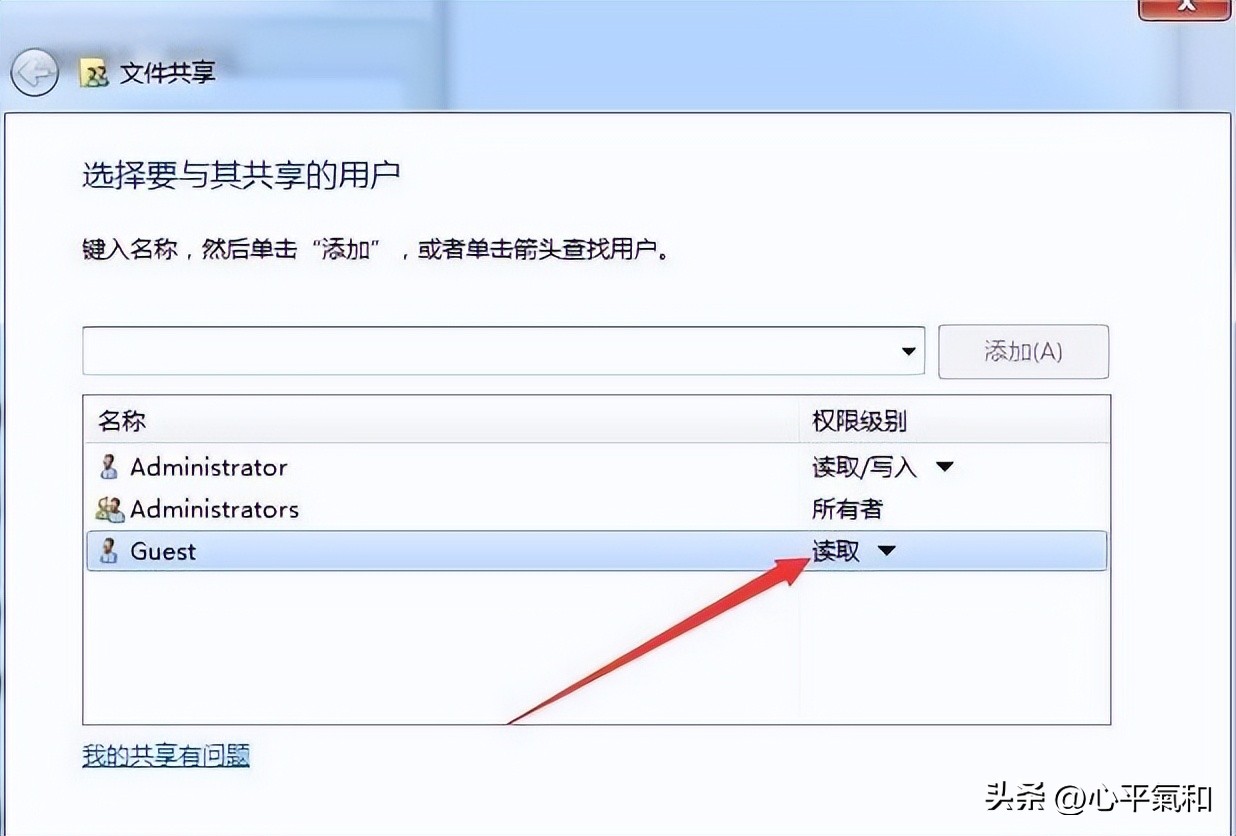
3、 然后,为guest用户设置权限
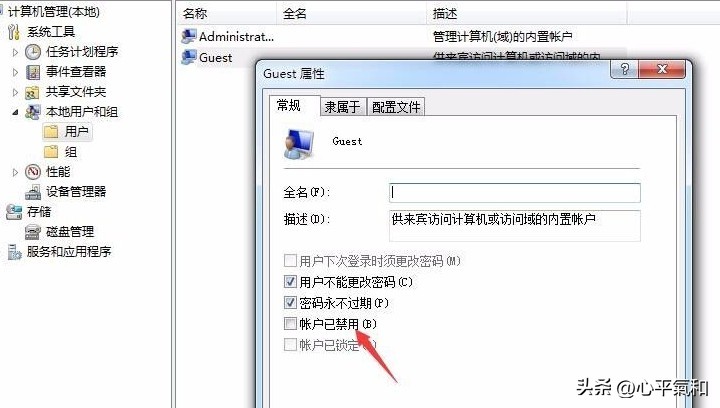
4、 如果guest用户被禁用了,先把账号开启
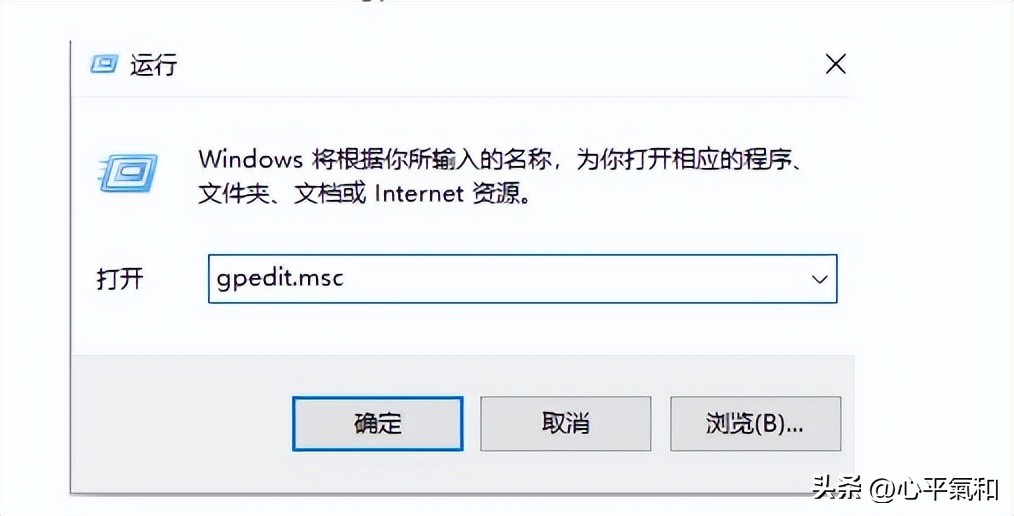
5、 同时按住win+r打开运行窗口解决电脑文件共享提示 无网络资源访问权限 的3大方法,输入“.msc”打开组策略
6、 然后,依次展开设置-安全设置-本地策略
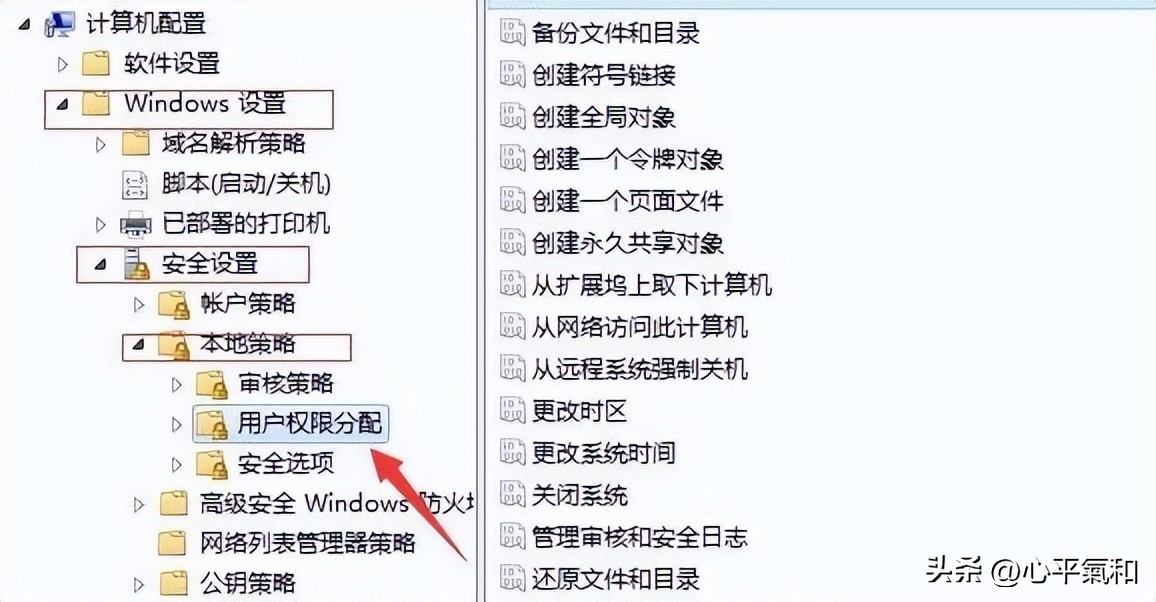
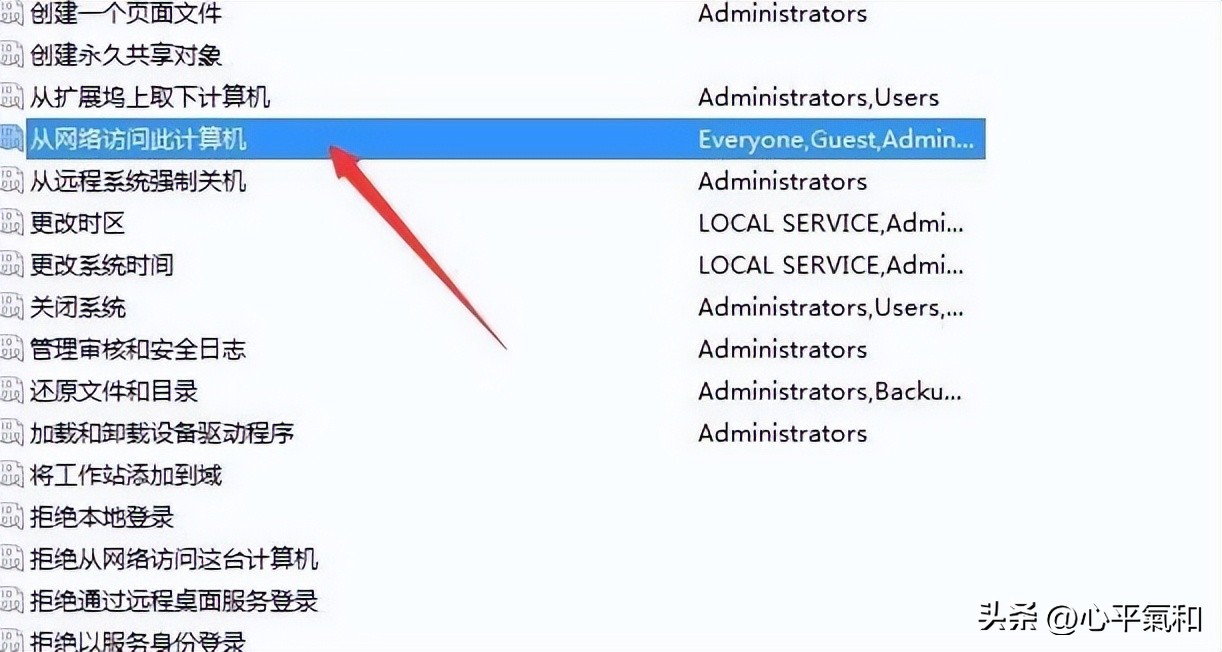
7、 在右边找到并打开“从网络访问此计算机”,把guest 用户添加进去
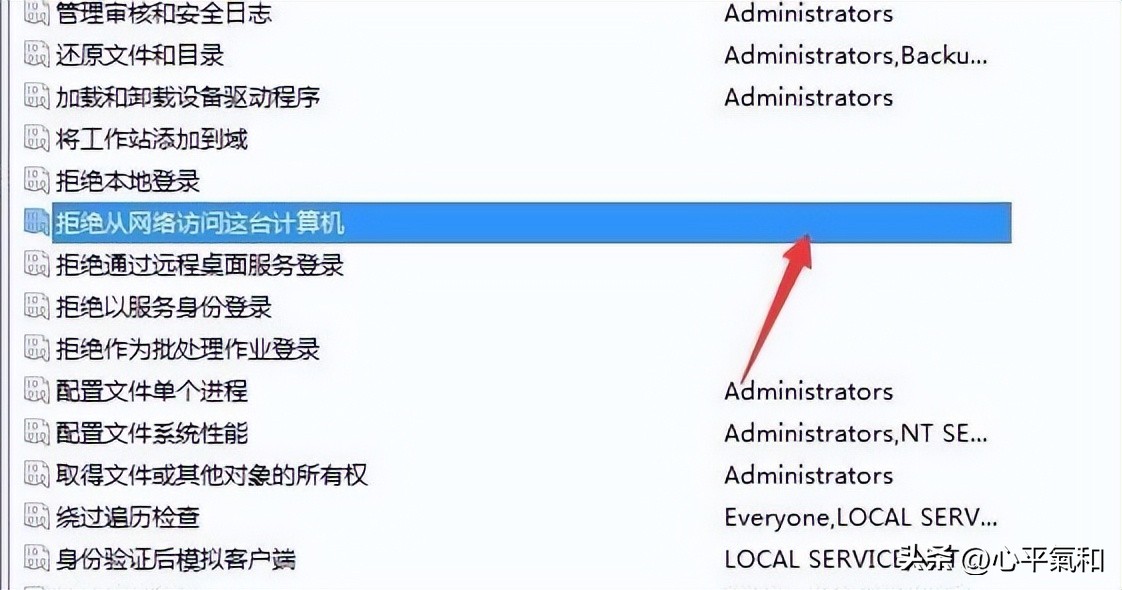
8、 同时在“拒绝从网络访问此计算机”中的guest用户删除,就可以解决无法访问 您可能没有权限使用网络资源的问题
方法二:
1、 右键点击开始菜单,选择计算机管理
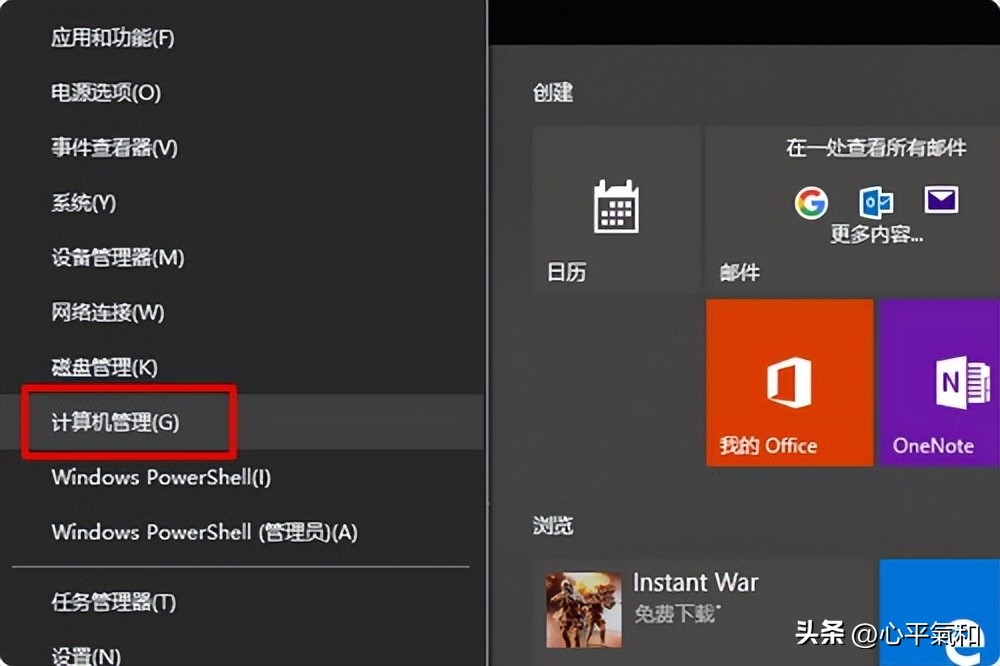
2、 进入计算机管理窗口后,选择并双击打开本地用户和组选项
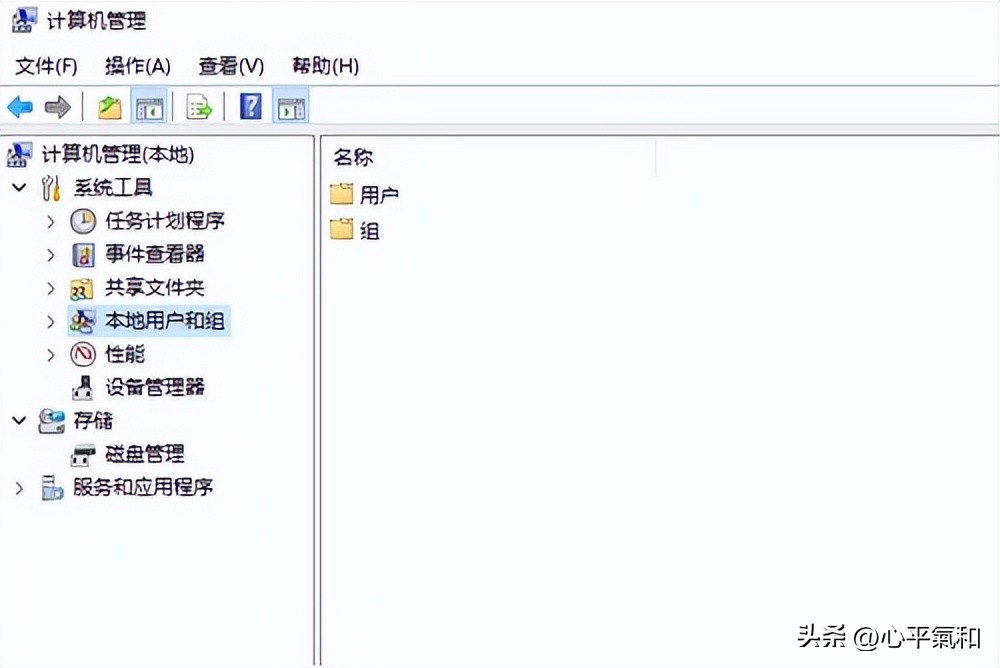
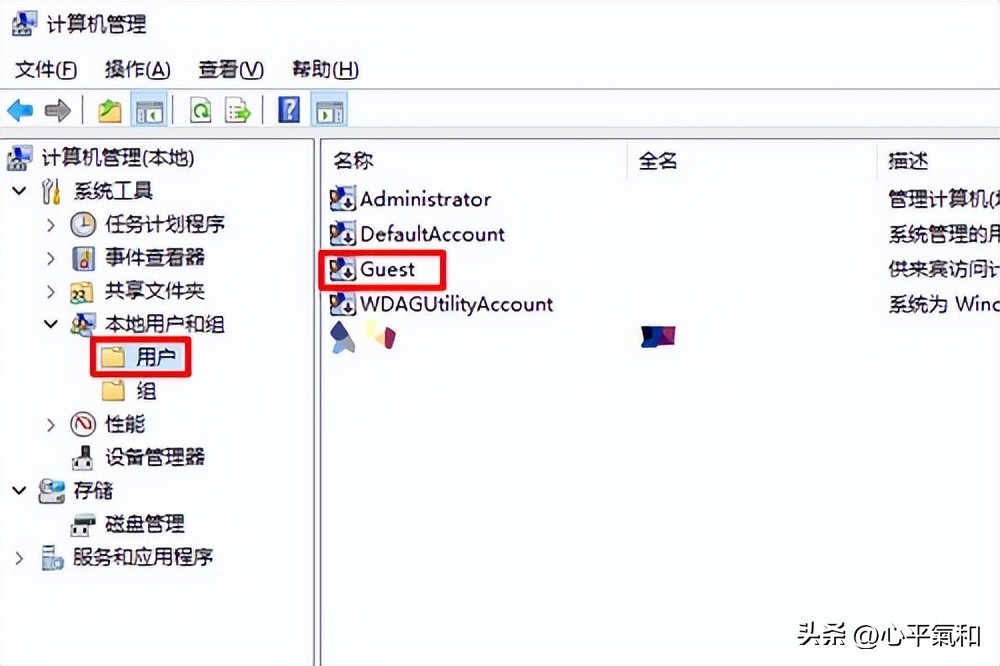
3、 然后,在子项里选择用户,并在右侧双击打开来宾账户
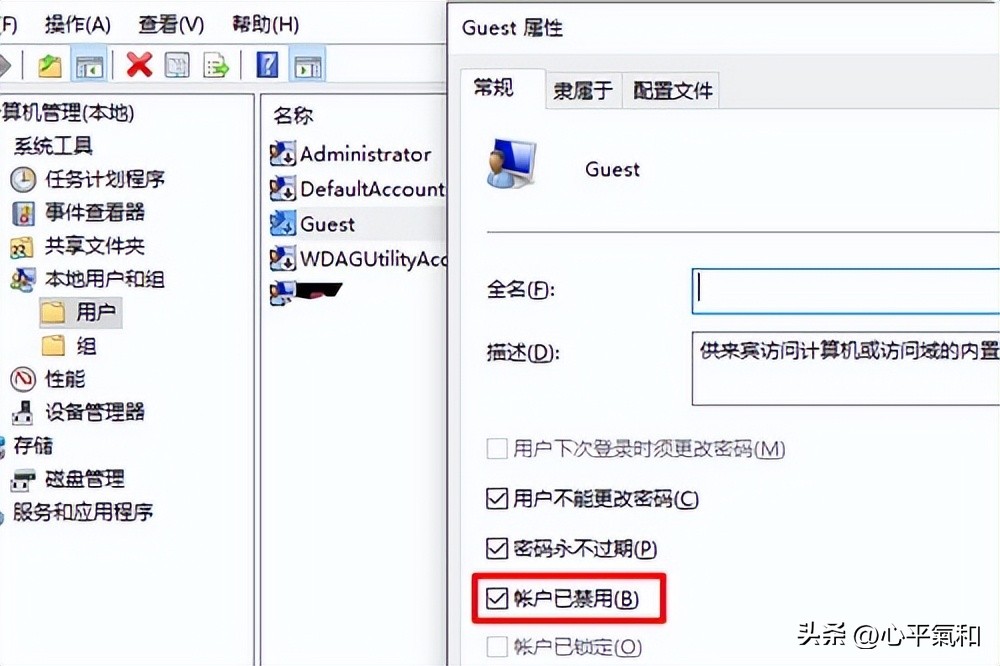
4、 在来宾账户的属性中,关闭账户已禁用选项,点击确定
5、 接着,同时按住win+r打开运行命令框,输入.msc命令并回车启动本地策略组编辑器
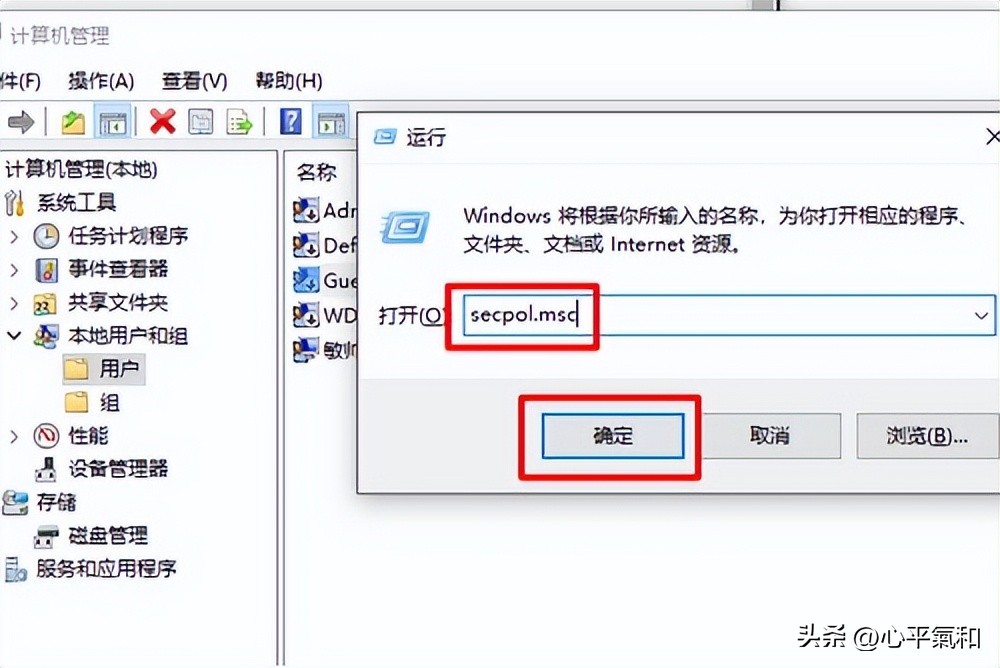
6、 进入本地策略组编辑器后mshome无法访问 您可能没有权限使用网络资源,依次展开本地策略-用户权分配
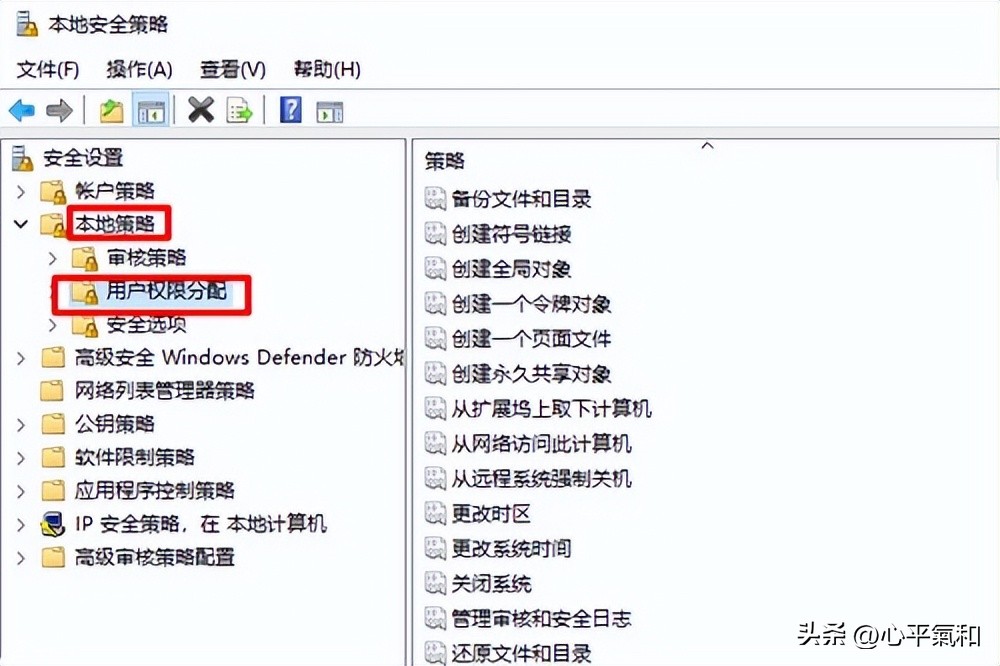
7、 然后,在右边策略窗口中,找到拒绝本地登录,并双击打开
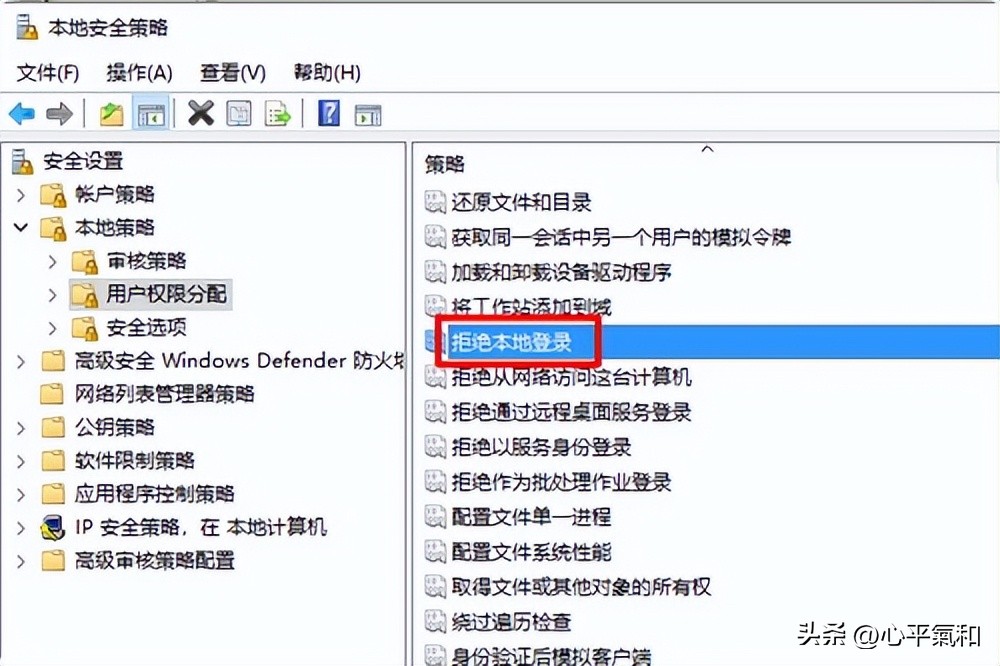
8、 之后,点击选择来宾账户,点击删除
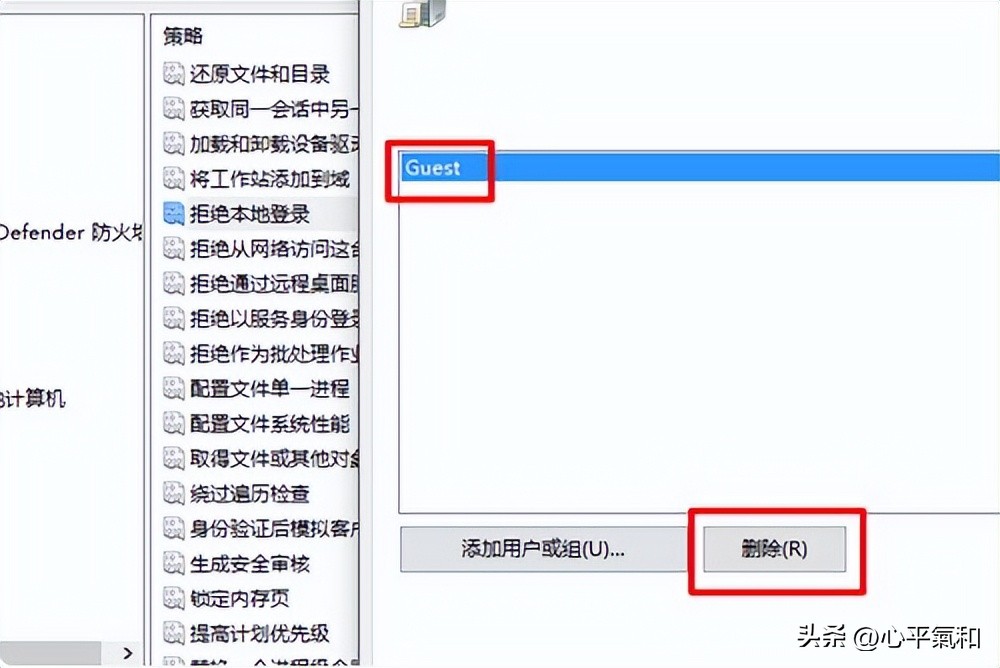
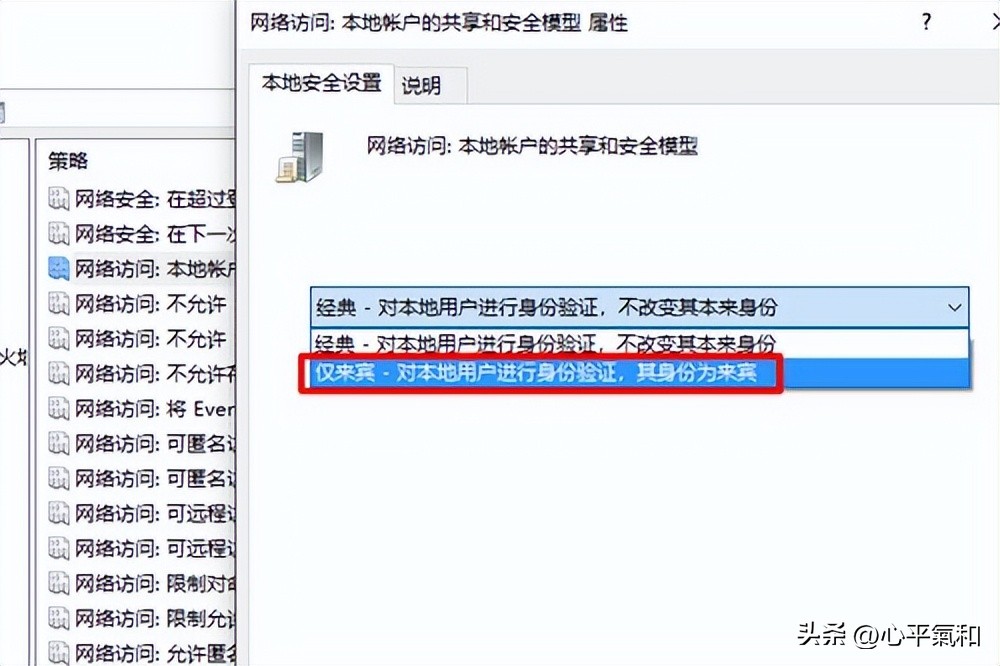
9、 点击确定好之后,我们点击安全选项,在右侧的策略窗口中,双击打开本地账户的共享和安全模型
9、 最后,将它设置为仅来宾,即可解决无法访问 您可能没有权限使用网络资源的问题
方法三:
1、 右键主机端电脑桌面的“计算机”,选择“属性”
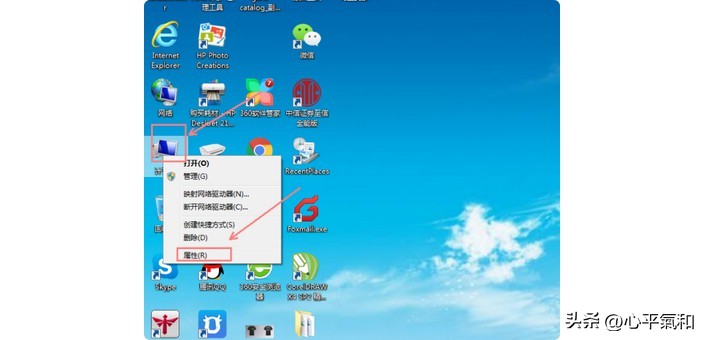
2、 点击“属性”,查看下主机端电脑的工作组名称,并记住主机端电脑的名称,如果名称太长可点击右侧的“更改设置”按钮更改此名称
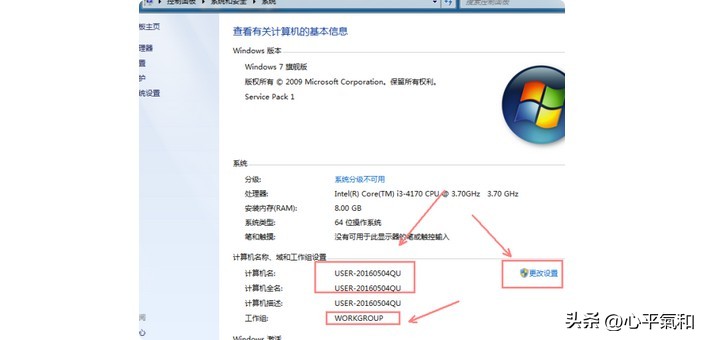
3、 然后,在客户端电脑上,右击主机端电脑桌面的“计算机”,选择“属性”,查看下这台电脑的工作组是不是跟主机端加入的工作组是否一致
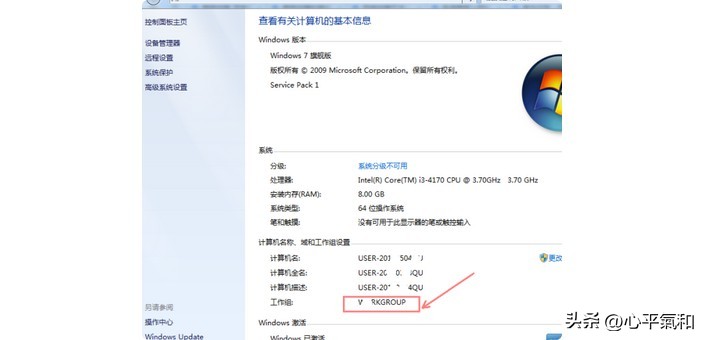
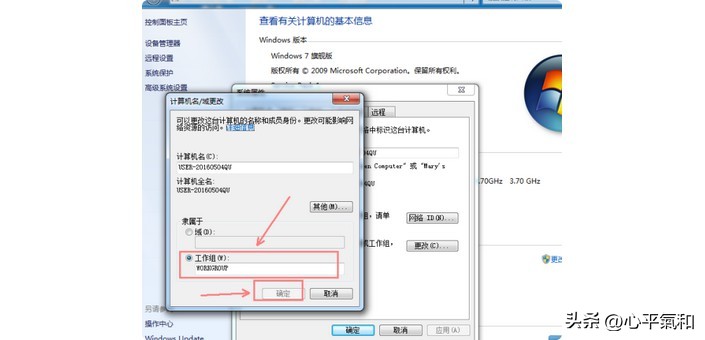
4、 如果这台客户端电脑的工作组跟主机端加入的工作组不一致,点击”更改设置“,选第一个计算机名,点击下面“更改”
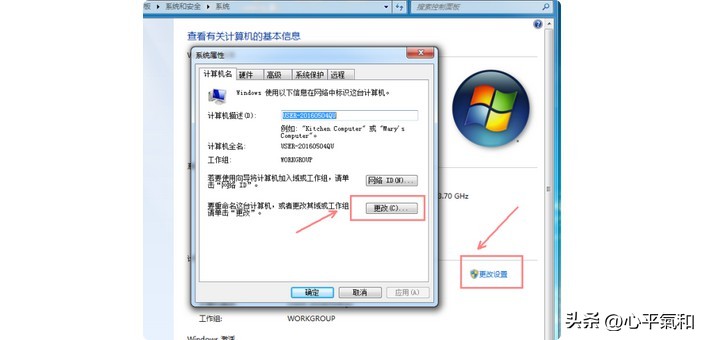
5、 然后,输入跟主机端电脑一致的工作组名称,点“确认”
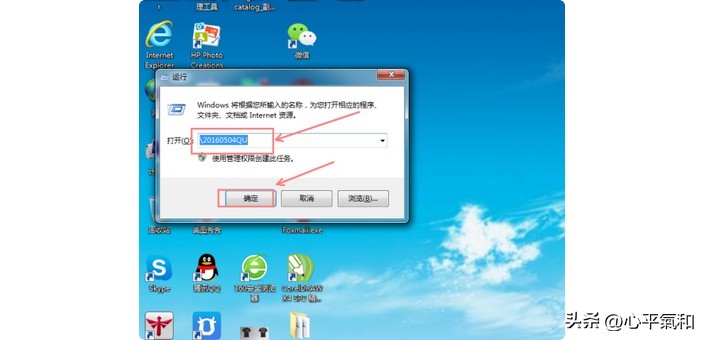
6、 接着mshome无法访问 您可能没有权限使用网络资源,我们点击“开始”→“运行”,在“打开”的输入框里输入“\”加上上一步记录的主机端电脑的名称,然后点击“确定”解决电脑文件共享提示 无网络资源访问权限 的3大方法,打开主机端共享,如下图所示
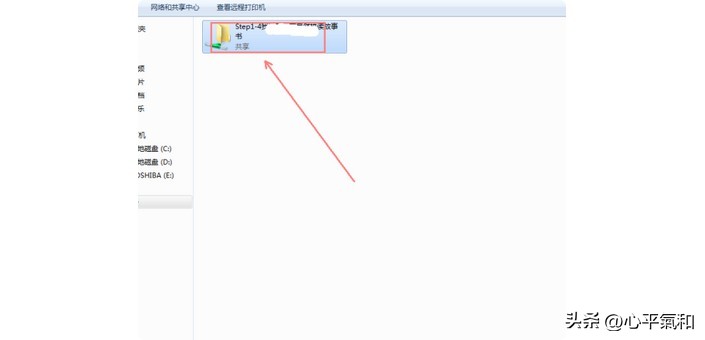
7、 最后,我们双击共享的文件图标,此时另一台电脑就可以打开服务器上共享的文件了。
以上就是无法访问 您可能没有权限使用网络资源的3大解决方法,教你解决网络资源无权限的问题。如果你在使用电脑的时候,也遇到了无法访问 您可能没有权限使用网络资源的问题,可以参考以上方法来解决!
另外:对于高版本客户端电脑可能需要设置:组策略-->计算机配置-->管理模板-->网络-->工作站-->启用不安全的来宾登录:设置为启用
本文 配资注册 原创,转载保留链接!网址:http://www.yao-cn.com/html/1705.html
本文由[配资注册机构名称]原创撰写,著作权归[配资注册机构名称]所有。未经书面授权,任何单位或个人不得以任何形式复制、转载、摘编、修改、传播本文全部或部分内容。

2026年更新 中国量化对冲基金公司排名一览 助您选靠谱私募

开人力资源中介加盟要花多少钱?加盟费明细与条件一览

开人力资源中介到底要多少钱?29万、16万还是10万?
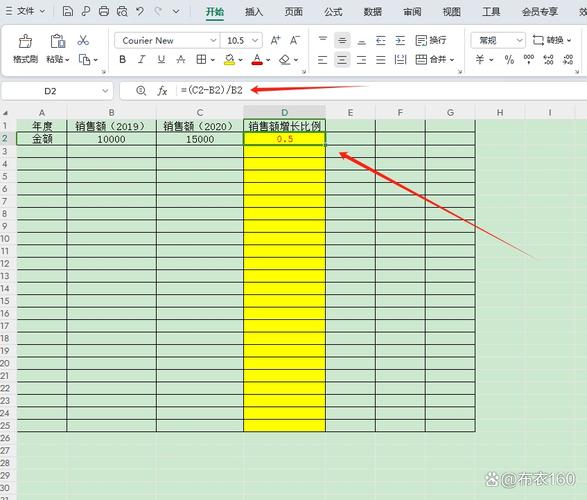
统计学销售额总指数公式怎么算?物流专业期末考点速看

2026年靠谱的P2P理财公司排名,新手必看避坑指南
销售额总指数公式怎么用?一学就会的统计口诀
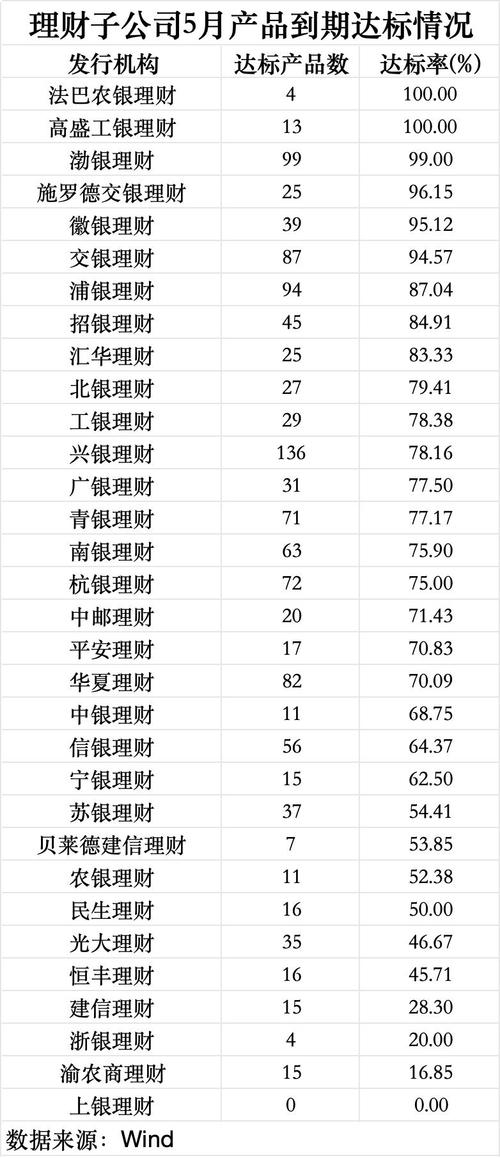
2015年4季度银行理财能力综合排名,你想知道的都在这

邻里因停车起争执互殴被拘!警方提示打架成本有多高(附图片)

情侣为200元加油费互殴被罚!警方提醒:打架成本高,动手前看这张图

打架成本有多高?警方提示:别因一时冲动,换来拘留和后悔

人力投资收益是现金为王,五年周期里存钱才是真保值

支付宝信用分576能干嘛?教你用蚂蚁积分换提现额度